
Hibajelzés: A WordPress észlelte, hogy a webhelyünk egy nem biztonságos PHP verzióval üzemel. (WordPress has detected that your site is running on an insecure version of PHP)
Megoldás: PHP verzió váltása egyszerűen, pár kattintással. Két lehetőség is elérhető:
1. PHP verzió váltása Select PHP version segítségével: (Egész tárhelyre érvényes)
2. PHP Verzó váltása MultiPHP segítségével (domainenként állítható)
1. PHP verzió váltása Select PHP version segítségével: (Egész tárhelyre érvényes)
A cPanel felületen a Select PHP version menüpont alatt lehetősége van a tárhely PHP verzióját frissíteni, PHP modulokat ki/bekapcsolni, és az egyes PHP értékeket is változtatni.
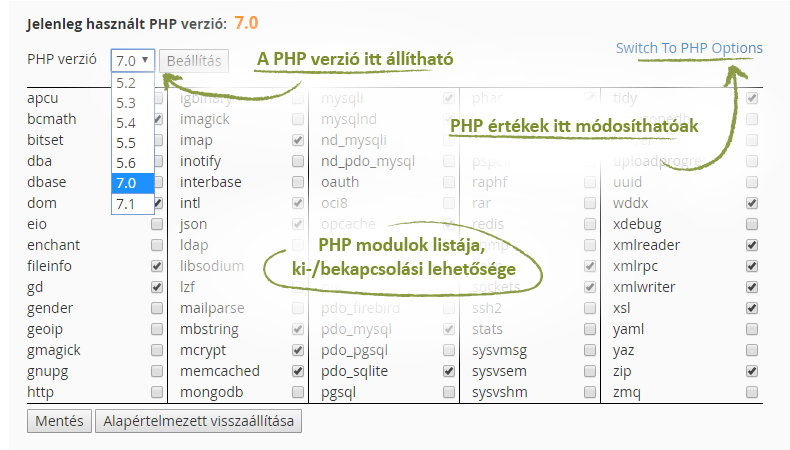
PHP verzió váltás menete:
- A cPanel felületen kattintson a Select PHP version menüpontra. Ezt a Szoftver dobozon belül találja meg.
- A jelenlegi PHP verziót a Current PHP version (jelenleg használt verzió) résznél mutatja. Ha másik verzióra van szükség, akkor a lenyíló listában válassza ki azt, amelyik megfelelő.
- Ez után kattintson a Set as Current (Beállítás) gombra, és azonnal ezt a verziót kezdi használni a tárhely.
Tipp: A PHP verizóváltás után érdemes alatta a PHP modulokat is ellenőrizni, mivel azok a verzióváltással változhatnak.
2. PHP Verzó váltása MultiPHP segítségével (domainenként állítható)
Legújabb tárhelyeinken már nem csak globálisan az egész tárhelyre lehet a verziót módosítani, hanem domainenként is állítható a PHP verziója. Amennyiben tárhelyének cPanel felületén elérhető a "MultiPHP INI Editor" és a "MultiPHP Manager" nevű menüpont, úgy az adott tárhelyen már használható ez az új funkció.

Domainenkénti PHP váltás
A domainenkénti PHP váltás egy kiegészítő lehetőség, mely a fentebb taglalt Select PHP Version menüponttal együtt működik a tárhelyen. Egy adott domaint kiszolgáló PHP verzió módosításához a cPanel felületen meg kell nyitni a "MultiPHP Manager" menüpontot, az adott domain melletti checkbox-ot bepipálni, majd a legördülő menüből kiválasztani a használni kívánt PHP verziót, és a változtatást elmenteni.


