
A leírás és a képernyőképek Windows 11 rendszeren készültek. A Spark más verzióiban egyes menüpontok neve vagy elhelyezkedése kisebb mértékben eltérhet.
A Spark levelezőkliens a legtöbb esetben már az e-mail-cím és a jelszó megadásával megpróbál kapcsolódni a levelezőszerverhez. Saját domaines, tárhelyhez tartozó e-mail-cím esetén azonban javasoljuk az IMAP- és SMTP-adatok kézi megadását.
A javasolt beállítások:
- Bejövő levelezés: IMAP, 143-as port, STARTTLS
- Kimenő levelezés: SMTP, 587-es port, STARTTLS
- Felhasználónév: a teljes e-mail-cím
- Kiszolgáló: a tárhelyhez tartozó szerver neve
- Jelszó: az e-mail-fiókhoz beállított jelszó
Fontos: a Spark nem támogatja a POP3 protokollt, ezért a fiók kizárólag IMAP használatával állítható be.
Tartalom
- Milyen adatok szükségesek a beállításhoz?
- Hogyan adható hozzá az első e-mail-fiók?
- Milyen IMAP-beállításokat kell megadni?
- Milyen SMTP-beállításokat kell megadni?
- Mi a teendő, ha már szerepel fiók a Sparkban?
- Hogyan ellenőrizhető a levelezés működése?
- Melyek a leggyakoribb beállítási hibák?
- Gyakori kérdések
Milyen adatok szükségesek a Spark beállításához?
A beállítás megkezdése előtt készítse elő az alábbi adatokat:
- a teljes e-mail-címét, például: fiok@valaki.hu;
- az e-mail-fiók jelszavát;
- a tárhelyhez tartozó szerver nevét, például: ta123.tarhely.eu.
A levelezőkliens beállítása előtt az e-mail-fióknak már léteznie kell a tárhelyen.
Ha az e-mail-címet még nem hozta létre, az E-mail-cím létrehozása, beállítása és Webmail elérése böngészőből című leírásban talál segítséget.
A példában szereplő e-mail-címet és szervernevet ne másolja át változtatás nélkül. A saját tárhelyéhez és e-mail-fiókjához tartozó adatokat kell megadnia.
Hogyan adható hozzá az első e-mail-fiók?
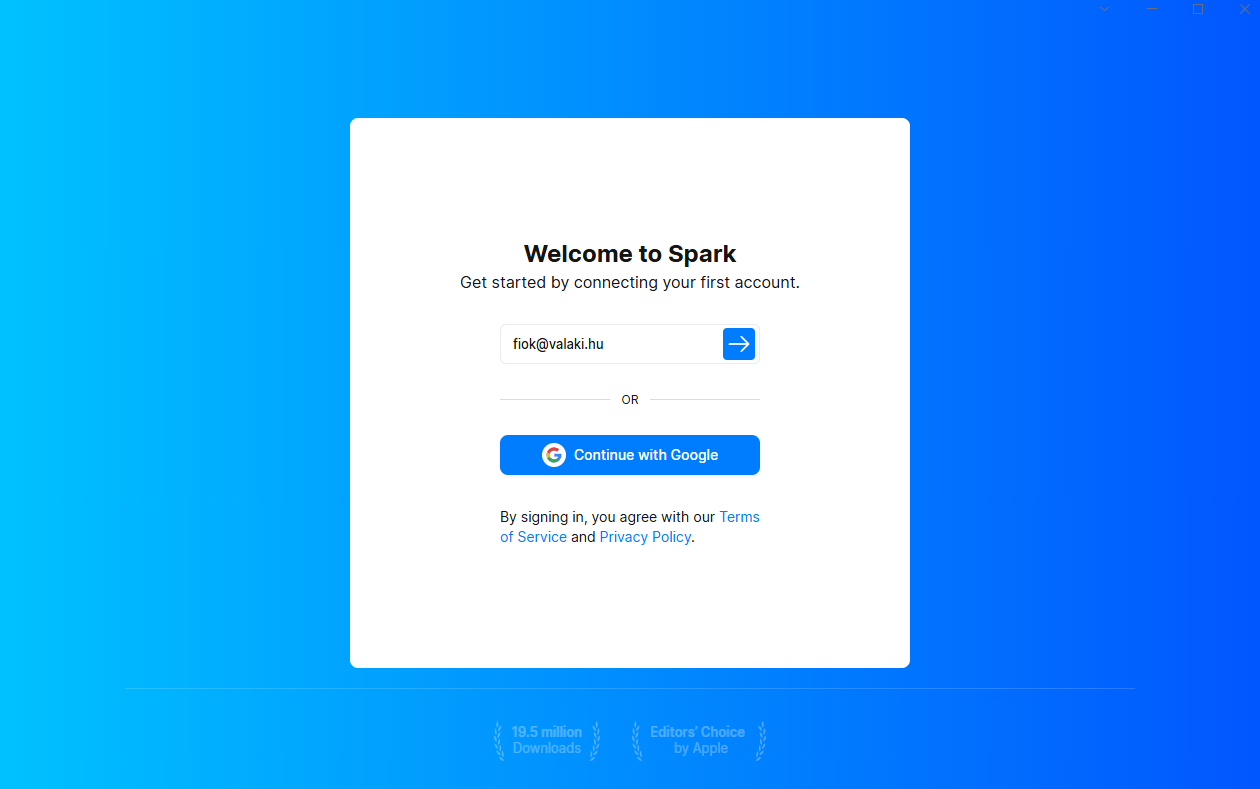
1. Adja meg a teljes e-mail-címét
Indítsa el a Spark alkalmazást. Az első megnyitáskor a Welcome to Spark oldal jelenik meg.
Írja be a használni kívánt teljes e-mail-címet, majd kattintson a mező mellett található nyílra.
Ne a Continue with Google lehetőséget válassza, ha a tárhelyén létrehozott saját e-mail-címet szeretné beállítani.
2. Adja meg az e-mail-fiók alapadatait
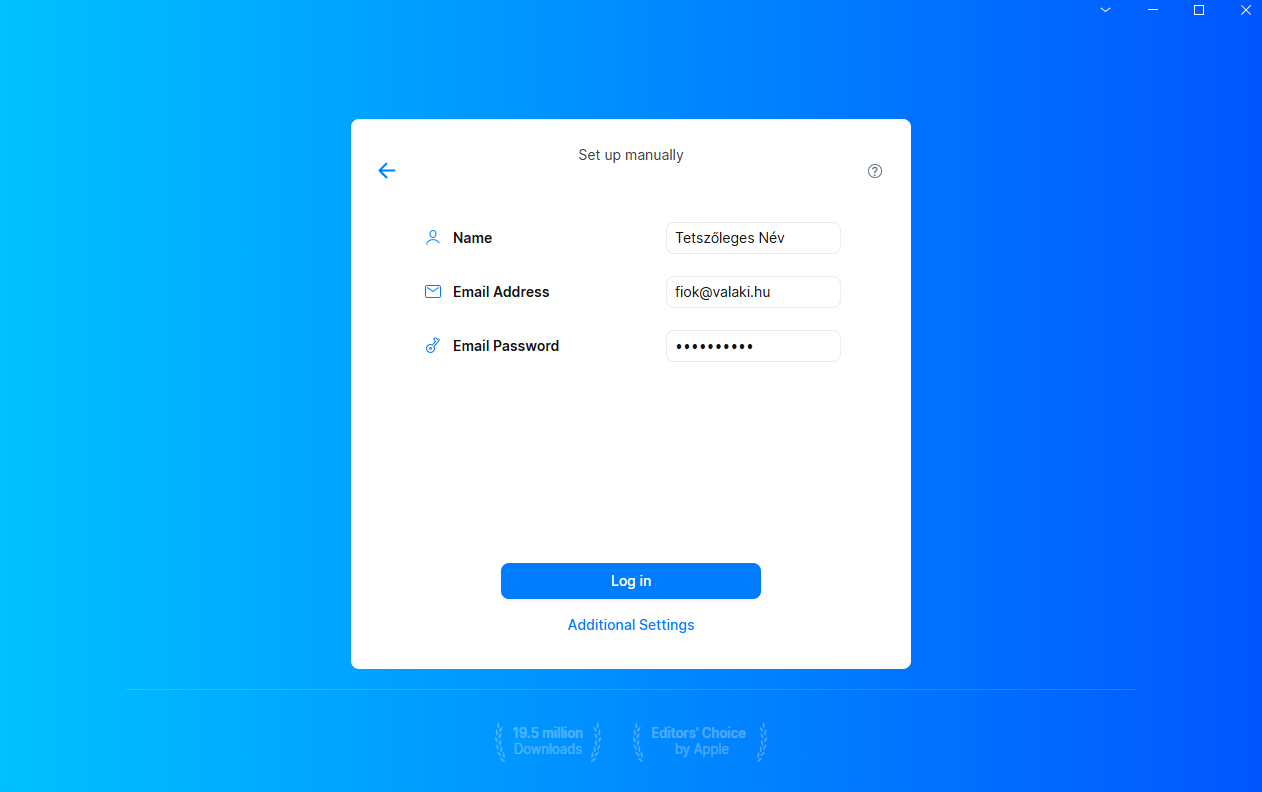
A következő oldalon töltse ki az alábbi mezőket:
- Name: a levelek címzettjei számára megjelenő név, például a saját neve vagy vállalkozása neve;
- Email Address: a teljes e-mail-cím;
- Email Password: az e-mail-fiók jelszava.
Az adatok megadása után még ne kattintson a Log in gombra.
Az IMAP- és SMTP-adatok kézi megadásához kattintson az oldal alján található Additional Settings lehetőségre.
Milyen IMAP-beállításokat kell megadni?
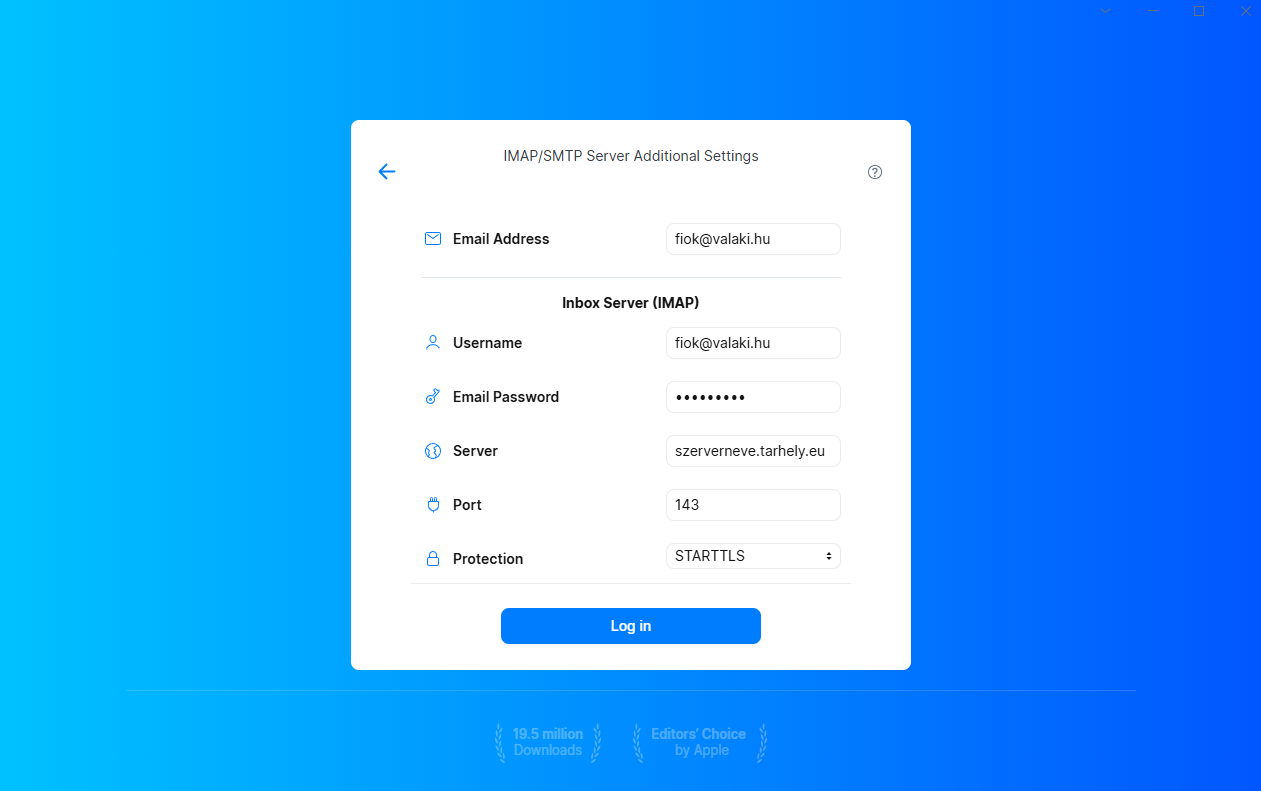
Az Additional Settings megnyitása után először az Inbox Server (IMAP), vagyis a bejövő levelek kiszolgálójának adatait kell kitölteni.
| Mező | Megadandó érték |
|---|---|
| Email Address | A teljes e-mail-cím, például: fiok@valaki.hu |
| Username | A teljes e-mail-cím, például: fiok@valaki.hu |
| Email Password | Az e-mail-fiókhoz beállított jelszó |
| Server | A tárhelyhez tartozó szerver neve, például: ta123.tarhely.eu |
| Port | 143 |
| Protection | STARTTLS |
Miért a teljes e-mail-címet kell megadni felhasználónévként?
A Username mezőben nem elegendő csak az e-mail-cím kukacjel előtti részét megadni.
Helyes: fiok@valaki.hu
Helytelen: fiok
Milyen SMTP-beállításokat kell megadni?
Az IMAP-beállítások alatt görgessen le az Outbox Server (SMTP), vagyis a kimenő levelezőszerver beállításaihoz.
| Mező | Megadandó érték |
|---|---|
| Username | A teljes e-mail-cím, például: fiok@valaki.hu |
| Email Password | Az e-mail-fiókhoz beállított jelszó |
| Server | Ugyanaz a szervernév, amelyet az IMAP-beállításnál megadott |
| Port | 587 |
| Protection | STARTTLS |
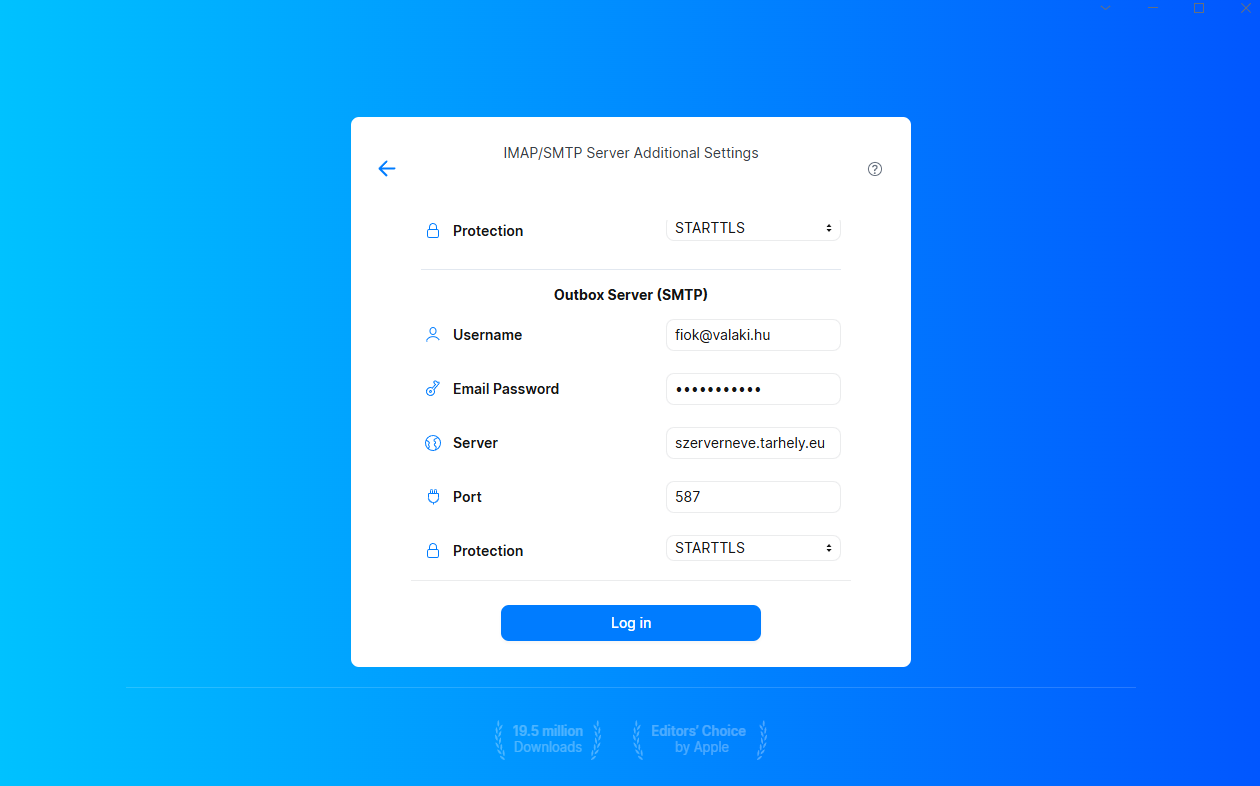
Az IMAP- és SMTP-adatok ellenőrzése után kattintson a Log in gombra.
A Spark megpróbál kapcsolódni a bejövő és a kimenő levelezőszerverhez. Sikeres bejelentkezés után megkezdődik a levelek szinkronizálása.
Mi a teendő, ha a Sparkban már szerepel másik e-mail-fiók?
Ha a Sparkban már beállított egy másik postafiókot, az új fiókot a beállításokból tudja hozzáadni:
- Nyissa meg a Spark alkalmazást.
- Lépjen be a Settings, azaz Beállítások menübe.
- Válassza az Accounts vagy Email Accounts menüpontot.
- Kattintson az Add Account vagy Add an Account lehetőségre.
- Adja meg a teljes e-mail-címét.
- Válassza a kézi beállítás lehetőségét.
- Adja meg a megjelenő nevet, az e-mail-címet és a jelszót.
- Nyissa meg az Additional Settings menüpontot.
- Töltse ki az IMAP- és SMTP-adatokat a fentiek szerint.
- Kattintson a Log in gombra.
Hogyan ellenőrizhető a levelezés működése?
A fiók hozzáadása után az alábbi lépésekkel ellenőrizheti a levelek fogadását és küldését:
- Várja meg, amíg a Spark megjeleníti a korábbi és az újonnan érkező leveleket.
- Küldjön tesztüzenetet egy másik, működő e-mail-címre.
- Ellenőrizze, hogy a tesztüzenet megérkezett-e.
- Válaszoljon a tesztüzenetre a másik e-mail-címről.
- Ellenőrizze, hogy a válasz megjelenik-e a Sparkban.
Ha a levelek fogadása működik, de a küldés nem, ellenőrizze az SMTP-beállításokat:
- a port értéke 587 legyen;
- a védelem értéke STARTTLS legyen;
- a felhasználónév a teljes e-mail-cím legyen;
- az SMTP-jelszó egyezzen az e-mail-fiók aktuális jelszavával;
- a szervernév a saját tárhelyéhez tartozó szervernév legyen.
Melyek a leggyakoribb beállítási hibák?
POP3-fiókot próbál beállítani
A Spark nem támogatja a POP3 protokollt. A fiókot IMAP használatával kell hozzáadni.
Nem a teljes e-mail-címet adta meg felhasználónévként
Az IMAP- és SMTP-felhasználónév egyaránt a teljes e-mail-cím legyen, például: fiok@valaki.hu.
Helytelen szervernevet adott meg
A szervernév tárhelyenként eltérhet. A példában szereplő szervernevet ne másolja át változtatás nélkül.
STARTTLS használatakor a tárhelyhez tartozó szervernevet adja meg, ne kizárólag a szerver IP-címét.
A fogadás működik, de a küldés nem
Ebben az esetben általában az SMTP-beállítások valamelyike hibás. Ellenőrizze a szervernevet, az 587-es portot, a STARTTLS-védelmet, a teljes e-mail-címet és a jelszót.
Nem megfelelő jelszót adott meg
Az e-mail-fiók jelszava nem feltétlenül azonos az Ügyféladmin vagy a cPanel belépési jelszavával.
A Sparkban az adott e-mail-fiókhoz beállított jelszót kell megadnia.
Megváltozott az e-mail-fiók jelszava
Ha a jelszót a cPanel felületén módosította, a Sparkban is az új jelszót kell használnia.
Megváltoztathatók később a szerverbeállítások?
Ha a szervernevet, a portot vagy a kapcsolat védelmét később módosítani kell, előfordulhat, hogy a fiókot el kell távolítani a Sparkból, majd a helyes adatokkal ismét hozzá kell adni.
A fiók Sparkból történő eltávolítása nem törli a levelezőszerveren tárolt üzeneteket. Az újbóli hozzáadás után a levelek ismét szinkronizálódnak.
Gyakori kérdések
Használható POP3-fiók a Sparkban?
Nem. A Spark nem támogatja a POP3 protokollt. Saját levelezőszerveren működő postafiók hozzáadásakor az IMAP-beállítást kell használni.
Miért érdemes megnyitni az Additional Settings menüpontot?Itt ellenőrizhető és adható meg kézzel a szervernév, az IMAP- és SMTP-port, valamint a STARTTLS-védelem. Saját domaines e-mail-címnél ezt akkor is javasoljuk, ha a Spark automatikusan megpróbálja felismerni a beállításokat.
Ugyanazt a szervernevet kell használni a bejövő és a kimenő levelezéshez?Igen. Az IMAP- és SMTP-beállításnál ugyanazt, a saját tárhelyéhez tartozó szervernevet kell megadnia.
Elvesznek a levelek, ha eltávolítom a fiókot a Sparkból?A levelezőszerveren tárolt levelek nem törlődnek. A fiók ismételt hozzáadása után a Spark újból letölti és megjeleníti őket.
Mit tegyek, ha továbbra sem sikerül a beállítás?Készítsen képernyőképet a megjelenő hibaüzenetről, majd küldjön támogatási kérelmet az Ügyfélszolgálatnak.
A hibajegyben adja meg az érintett e-mail-címet, a használt IMAP- és SMTP-szervernevet, a beállított portszámokat és a hibaüzenet pontos szövegét.
Az e-mail-fiók jelszavát ne küldje el a hibajegyben.

