
Röviden: az újabb cPaneleken az ingyenes SSL telepítése már sokszor nem a régi SSL/TLS Status menüpontból indul, hanem az összevont SSL/TLS Certificates felületen. Régebbi szervereken viszont továbbra is elérhető lehet a korábbi megoldás is, ezért ebben a cikkben mindkét lehetőséget megmutatjuk.
Hogyan működik az automatikus SSL?
Az ingyenes AutoSSL automatikusan megkísérli a tanúsítvány kiállítását, telepítését és megújítását. Ez megkönnyíti a HTTPS használatát, de a műveletek sikerére, a tanúsítvány folyamatos érvényességére és hiba esetén a helyreállítás idejére nincs garancia.
Rendszeresen ellenőrizd a tanúsítvány állapotát és lejáratát a tárhely kezelőfelületén, valamint a weboldalt HTTPS-en, a használt domainváltozatokkal (például www-vel és nélküle). Az észlelt hibát jelentsd be az Ügyféladminban: add meg a domaint, a hibaüzenetet és az észlelés időpontját. Az értesítések segítenek, de nem helyettesítik az ellenőrzést.
Melyik felületet látod a cPanelen?
Mielőtt belevágsz, nézd meg, hogy a cPanelen melyik menüpont érhető el nálad.
- Ha az SSL/TLS Certificates menüpontot látod, akkor az újabb felülethez tartozó lépéseket kövesd.
- Ha továbbra is a SSL/TLS Status menüpontot látod, akkor ugorj a régi felület leírásához.
Mi az a Let's Encrypt SSL? Miért jó, ha telepítve van?
A cPanel admin felülettel rendelkező szervereinken a Let's Encrypt SSL alapú ingyenes SSL szolgáltatást biztosítjuk ügyfeleinknek.
A Let's Encrypt SSL egy ingyenes, domain névre hitelesített SSL, ami https:// elérést ad az oldalának, azaz biztonságos csatornán kommunikál a látogató gépe a szerverrel, így minimalizálja az adatok "lehallgatásának" esélyét. Az SSL biztonsági és kereső-optimalizálási szempontból is előnyös, így javasolt élni ezzel a lehetőséggel.
Hogyan lehet telepíteni az SSL-t régebbi cPanel verzión?
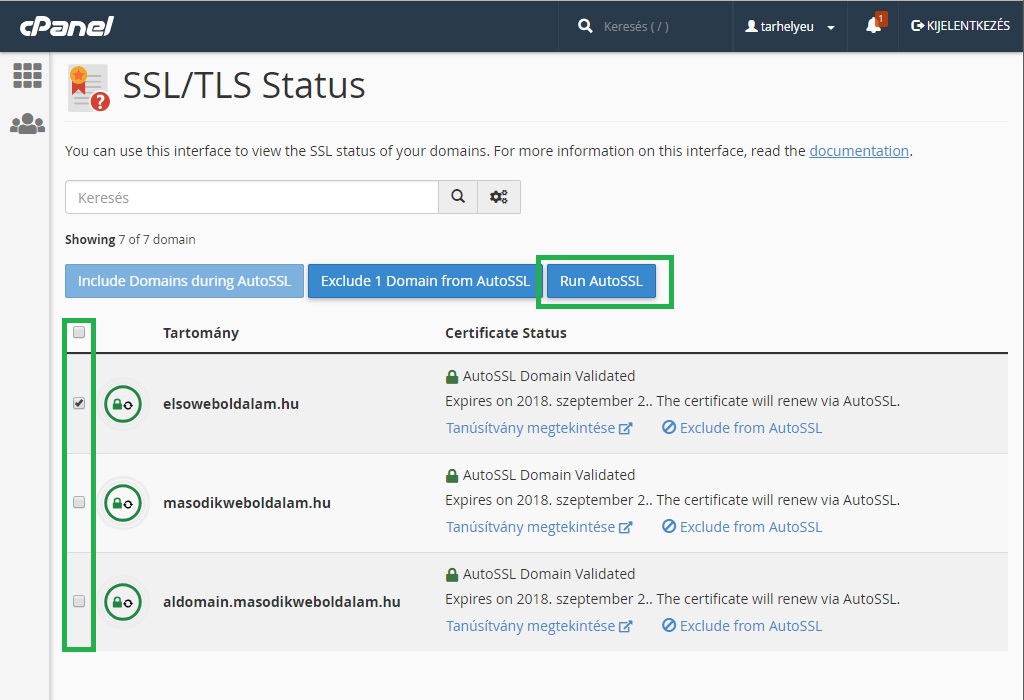
A Let's Encrypt SSL-t a Cpanel admin felületre belépve az SSL/TLS Status menüpontban van lehetősége elérni.
A bal oldalon a megfelelő domainek mellet, amire szeretné telepíteni az SSL-t, szükséges bejelölni a checkboxot, majd ez után a lap tetején a "Run AutoSSL" gombra szükséges kattintania.
Hogyan menedzselhető a szolgáltatás régebbi cPanel verzión?
Osztott szervereinken a Let's Encrypt SSL szolgáltatás alapértelmezetten aktiválva van, a szolgáltatás a cPanel-en az SSL/TLS Status menüpont alatt menedzselhető. A menüpont alatt lehetősége van szabályozni, hogy mely domainekre települjön a díjmentes SSL, azonnali kibocsátást kérvényezni, illetve megtekinheti a generálással kapcsolatos rendszernaplókat is. 
Az ingyenes SSL megoldás bizonyos esetekben tájékoztató levelet küld ügyfeleinknek a kibocsátással kapcsolatban. Azt, hogy mely esetben küldjön emailt a rendszer, a cPanel felületen a Kapcsolattartási információ menüpont alatt van lehetőségük szabályozni.
Kikapcsolná a Lets Encrypt SSL értesítéseit? Kattintson IDE a megoldáshoz.
Ingyenes SSL telepítése az újabb cPanel felületen
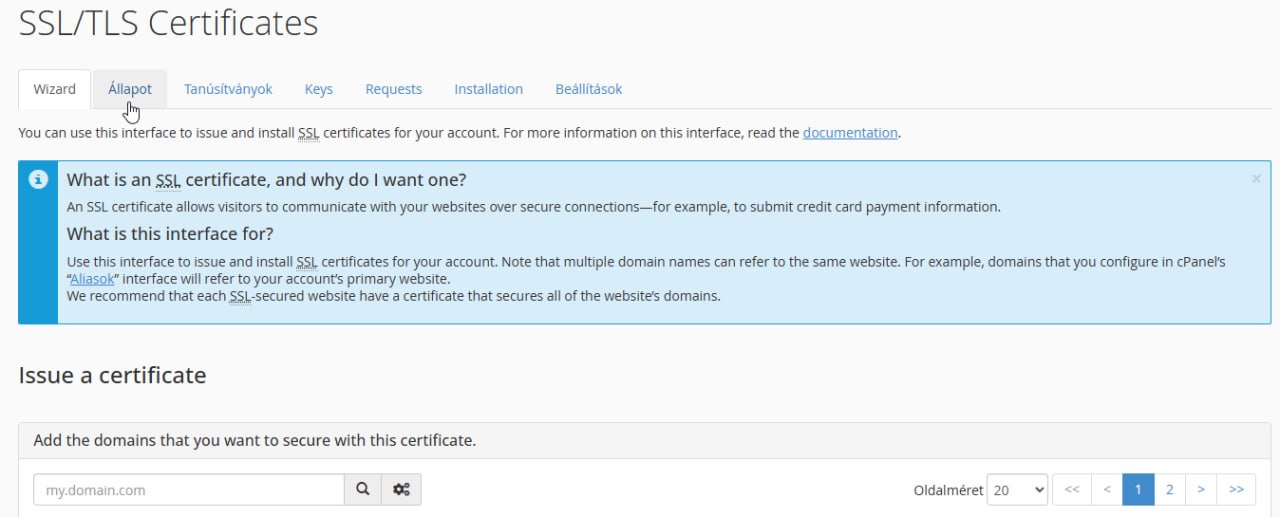
1. Nyisd meg az SSL/TLS Certificates menüpontot
Lépj be a cPanel felületre, majd nyisd meg az SSL/TLS Certificates menüpontot.
2. A Wizard fülön válaszd ki a domaint
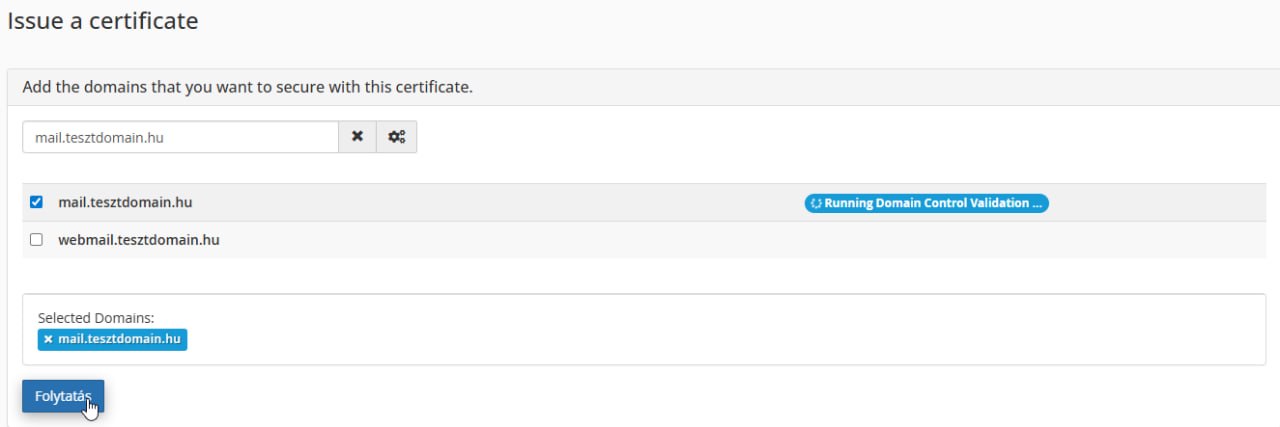
Nyisd meg a Wizard fület, keresd meg azt a domaint, amelyre ingyenes SSL-t szeretnél kérni, majd jelöld ki.
Ha sok domain van a listában, használd a keresőt, majd kattints a Folytatás gombra.
3. Indítsd el az ingyenes tanúsítványt
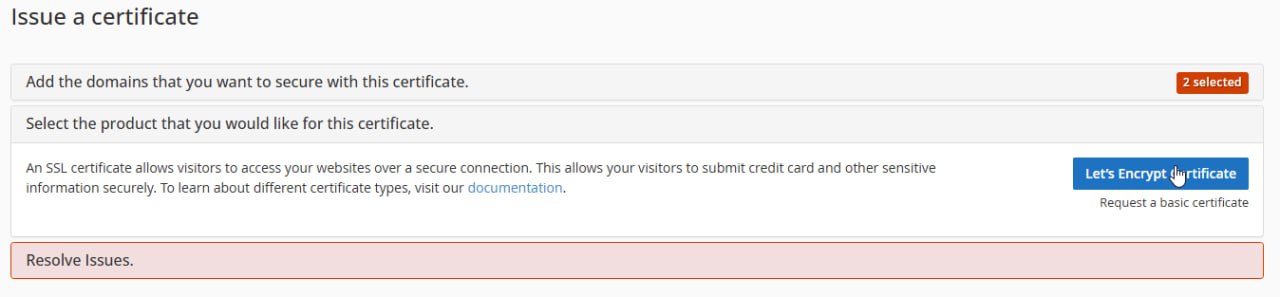
A következő lépésben válaszd ki az ingyenes SSL lehetőséget, például a Let’s Encrypt Certificate opciót.
Ha a rendszer hibát jelez, megjelenhet egy Resolve Issues blokk is. Ilyenkor előbb azt a problémát kell javítanod.
4. Ellenőrizd az Állapot fület
A sikeres igénylés után nyisd meg az Állapot fület.
A beállítás akkor tekinthető késznek, ha:
- a státusz validált,
- a lejárati dátum jövőbeli,
- és a weboldalad figyelmeztetés nélkül megnyílik HTTPS-en.
Mely domainekre települ a Let's Encrypt SSL?
Az automatikus kiállítás és telepítés megkísérléséhez többek között az alábbi feltételek szükségesek:
- domain DNS rekordja a szerverünkre mutat.
- domain neve nem tartalmaz ékezetes karaktereket.
- domainre nincs telepítve SSL, vagy a telepített SSL hibás (pl. önaláírt vagy lejárt tanúsítvánnyal rendelkezik).
- domain beállításai technikailag lehetővé teszik az SSL telepítését (pl. egyes htaccess szabályok nem teszik lehetővé a Let's Encrypt-nek, hogy az SSL érvényesítéséhez szükséges átmeneti fájlhoz hozzáférjen, ezáltal a telepítés meghiúsul).
Az AutoSSL a megújítást is automatikusan megkísérli, ha a szükséges technikai feltételek továbbra is teljesülnek.
Ha a DNS még nincs rendben, előbb azt kell javítanod. Ehhez itt találsz segítséget:
DNS-kezelés az Ügyféladmin felületen
A tanúsítvány és a weboldal HTTPS-működése
A tanúsítvány megléte önmagában nem jelenti, hogy a weboldal megfelelően működik HTTPS-en. A HTTP–HTTPS átirányítások, a HTTP-ről betöltött képek és egyéb elemek (mixed content), a HSTS, a WordPress/CMS-beállítások, az alkalmazáskód és más weboldalhibák javítása alapértelmezetten az ügyfél vagy a weboldal fejlesztőjének feladata. HSTS-t csak a HTTPS-működés ellenőrzése után állíts be.
Fizetős tanúsítvány és külön megrendelt telepítés
A fizetős SSL-tanúsítvány beszerzése, az ügyfél saját telepítése és a külön díjért megrendelt SSL-telepítés külön feladat. Saját telepítéshez a tudásbázis útmutatói nyújtanak segítséget. Ha külön SSL-telepítést rendelsz, a Tárhely.Eu feladata a megrendelésben vállalt munka szakszerű elvégzése; ez önmagában nem jelent folyamatos felügyeletet vagy a weboldal minden HTTPS-hibájának javítását.
Már telepítette az SSL-t, de még nem https-el tölt be automatikusan a weboldala?
A http-ről https-re, azaz SSL-es biztonságos kapcsolatra történő átirányítás nem automatikus. Ezt a honlap adminisztrációs felületén, vagy fájlszinten (pl.: htaccess) lehet beállítani.
Ide kattintva tudja elérni a leírásunkat, amely segítségével egyszerűen be tudja állítani az átirányítást.
Kikapcsolná a Lets Encrypt SSL értesítéseit a cPanel régebbi verzióin?
1. Kikapcsolás DOMAIN/ALDOMAIN nevenként
Ehhez cPanel felületén navigáljon a Biztonság/"SSL/TLS Status" menüpontjába. A menüponton belül keressen rá a problémás domain/aldomain nevére, amire MÁR NEM SZERETNÉ KÉRNI az SSL megújítását. A domain/aldomain nevek esetében a sor elején található jelölő-négyzetet kell kiválasztani.

Az AutoSSL-ből kizárt domainre a rendszer nem kísérli meg az automatikus kiállítást és megújítást; ez nem pusztán az értesítéseket kapcsolja ki. A kijelölést követően kattintson az "Exclude ... Domain from AutoSSL" gombra. Ezt követően várja meg a kifrissülést, a rendszer az ablak jobbFelső sarkában fog értesítést mutatni a sikeres inaktiválásról.

2. Kikapcsolás MINDEN SSL-értesítésre
Minden SSL-es értesítés kikapcsolható, ha IDE KATTINT és elvégzi a beállításokat.
Mi a teendő, ha nem sikerül?
A domain nem jelenik meg a Wizard listában
Ennek gyakori oka, hogy a domain még nincs a cPanel fiókhoz rendelve, vagy a DNS még nem frissült le.
Sikertelen az SSL igénylés
Ellenőrizd a hibaüzenetet. A kiállítást és a megújítást hibás vagy még nem frissült DNS (A/AAAA rekordok), a kibocsátót nem engedélyező CAA rekord, sikertelen domainvalidáció, CDN/proxy, tűzfal, kibocsátói korlátozások és átmeneti technikai hibák is akadályozhatják. HTTP-alapú validációnál a 80-as porton elérhető ellenőrző fájlhoz hozzá kell férnie a kibocsátónak; az átirányítások és hozzáférési szabályok ezt nem akadályozhatják.
Nem újul meg automatikusan
Nézd meg az Állapot részt és a hibaüzenetet, majd ellenőrizd a fenti feltételeket. A hiba javítása után újraindíthatod az igénylést. Ne ismételd sűrűn a sikertelen kérést, mert kibocsátói korlátozásba ütközhet. Ha a tanúsítvány lejárt, hibás, vagy a megújítás nem sikerül, jelentsd be az ügyfélszolgálatnak.
Kapcsolódó cikkek
Ha nem csak az ingyenes SSL gyors bekapcsolása érdekel, hanem az új SSL felület teljes működése is, olvasd el ezt a részletes útmutatót is:
Új cPanel SSL/TLS Certificates menü használata – teljes útmutató
Ha az SSL már telepítve van, de a weboldalad mégsem HTTPS-en tölt be, ezt a cikket is nézd meg:
Telepítettem az SSL-t, de nem HTTPS-en keresztül tölt be az oldal. Mit tegyek?
GYIK
Mennyi idő alatt aktiválódik az ingyenes SSL?
Általában gyorsan, ha a technikai feltételek rendben vannak. DNS-frissülés, validációs hiba vagy kibocsátói korlátozás miatt késhet vagy meghiúsulhat; biztos aktiválási és helyreállítási időt az ingyenes szolgáltatáshoz nem vállalunk.
Kézzel kell telepítenem, ha automatikus a megújítás?
Általában nem. Kézi telepítésre inkább speciális vagy migrációs esetben van szükség.
Melyik részt érdemes rendszeresen ellenőrizni?
Az új felületen az Állapot részt, mert ott látod a valós működési állapotot és a lejárati dátumot.

