Gmail böngészőben vagy mobilalkalmazásban?
A két felület eltérően kezeli a külső postafiókokat. A böngészős Gmail nem külső IMAP-kliens. Androidon és iPhone/iPaden a Gmail alkalmazáshoz külön külső IMAP-fiók adható hozzá.
A pontos szervernevet, portot és titkosítást a postafiók cPanel → Eszközök csatlakoztatása oldaláról vedd át. Az IMAP a szerveren tárolt leveleket szinkronizálja; az áttérés önmagában nem kér levéltörlést vagy továbbító-törlést.
A Google változásainak időzítése
Ellenőrizve: 2026. szeptember 25. A Google jelenlegi tájékoztatója szerint 2026 harmadik–negyedik negyedéve átmeneti időszak, amikor az új beállításokat már korlátozhatják. 2027 januárjától megszűnik a Gmailify, a webes külső POP-lekérés és a külső címekhez használt „Küldés másként” (Send as). A már importált levelek megmaradnak.
A Gmail mobilalkalmazásban külön felvett külső fiók használata továbbra is elérhető; ez nem azonos a Gmail-fiókból történő „Küldés másként” funkcióval. Új beállítás előtt nézd meg az aktuális Google tájékoztatót.
Milyen megoldást válassz?
- Mobilon: külső fiók a Gmail alkalmazásban, a postafiók saját IMAP/SMTP adataival.
- Számítógépen: webmail vagy külön levelezőprogram, például Outlook, Thunderbird vagy Apple Mail. Levelezőkliens beállítása.
- Bejövő levelek a Gmail-postafiókba: a külső rendszeren beállított továbbítás külön lehetőség; ez nem IMAP-szinkronizálás és nem biztosít önmagában levélküldést a külső címről.
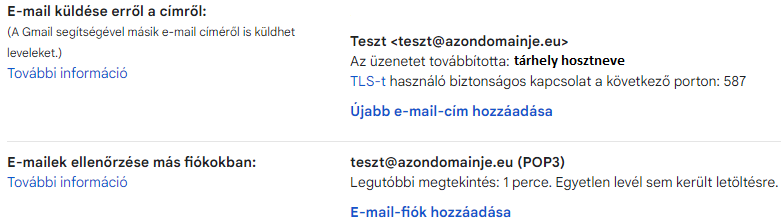
Hol tudod ellenőrizni, hogy ezt a beállítást használod?

Korábbi webes POP/SMTP beállítási útmutató
Az alábbi képek a korábbi felületet mutatják. Az átmeneti időszakban nem minden fióknál érhető el új beállítás. Nem IMAP-útmutató; a lent látható régi portpélda helyett mindig a saját postafiók aktuális, titkosított csatlakozási adatait használd.
1. Beállítások megnyitása
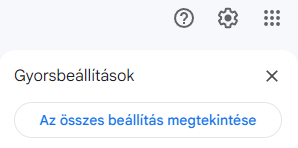
Gmail felületen a jobb felső sarokban kattintson a " " (fogaskerék) ikonra, majd a megjelenő "Gyorsbeállítások" lehetőségei közül válassza az "Az összes beállítás megtekintése" opciót .
Ezt követően pedig a "Fiókok és Importálás" fület kell kiválasztani

majd lejjebb görgetve az "E-mailek ellenőrzése más fiókokban:" opció mellett kattintson az "E-mail fiókok hozzáadása" lehetőségre

2. E-mailfiók hozzáadása
ablakban azt a teljes email-címet kell beírni, amit a Gmail-en szeretnénk kezelni.
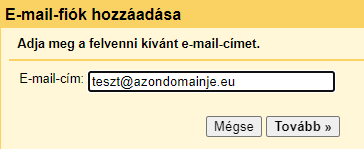
Ezt követően a "Tovább" gombra kell kattintani.
3. Fióktípus megadása
ablakban válasszuk ki az "E-mailek importálása a másik fiókomból (POP3)" opciót
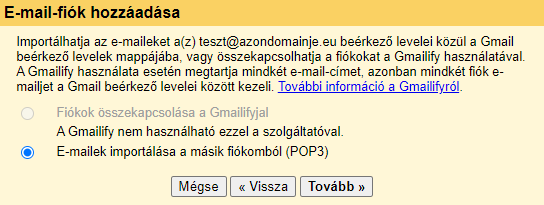
Ezt követően a "Tovább" gombra kell kattintani.
4. Kapcsolódási adatok megadása
ablakban az alábbiakat szükséges megadni:
- Felhasználónév: tetszőleges, ajánlott a teljes beállítandó email címet megadni
- Jelszó: a beállítandó email-címhez tartozóhelyes jelszó
- POP-szerver: mail.domain.végződés (pl: mail.valami.hu) ajánlott
- Port: 110
- "A letöltött levelek egy példánya maradjon a szervere": legyen KIVÁLASZTVA

5. További beállítás Küldéshez
Sikeres rögzítést követően az alábbi ablakot láthatjuk. Itt lehetőség van email-címünket Nem csak fogadásra, de Küldésre is beállítani. Ehhez az Igen opciót kell kiválasztani.
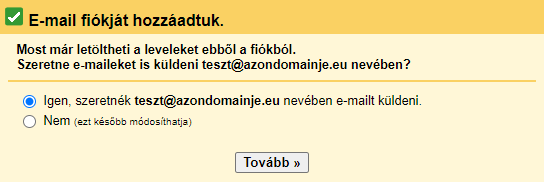
A Tovább gombbal folyatható a beállítás.
6. Cím nevesítése
Itt szükséges megadni egy nevet, akinek a nevében küldhet majd ez a fiók emaileket a Gmail rendszeréből (ez lesz majd a Feladó neve).
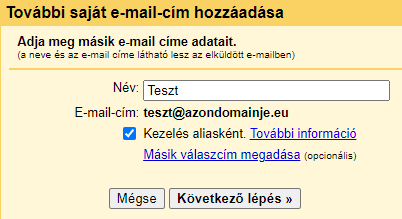
Ezt követően a "Következő lépés"-re kell kattintani.
7. Küldő adtok szerkesztése
Következő ablakban azon adatokat kell megadni, amelyekkel a felvett fiók levélküldésre lesz alkalmas. Így a címzett is azt fogja látni, hogy a felvett címről válaszolunk, a hozzá tartozó szerverről, csak éppen a Gmail-es ablakunkból).
A megadandó adatok az alábbiak:
- SMTP-szerver: tárhelyünk hosztnevét lenne szükséges megadnunk, amit az ügyféladmin felületen keresztül a Szolgáltatások/Szolgáltatásaim menüpontban az adott tárhely csomagjára kattintva a Tárhelyadatok opción belül a Szerver résznél ki fog tudni másolni
- Port: 587
- Felhasználónév: a kezelni kívánt teljes email cím
- Jelszó: a kezelni kívánt email-címhez tartozó jelszó
- "Biztonságos kapcsolat TLS használatával (ajánlott)": ez legyen Kiválasztva

Ezt követően a "Fiók hozzáadása"-ra kell kattintani.
8. Fiók hitelesítése
Utolsó lépésként a fiókot szükséges hitelesíteni egy megküldött kód segítségével.
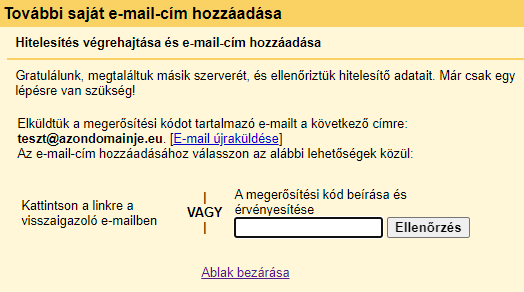
A kód bemásolása után az "Ellenőrzés"-re kattintva a hitelesítés megvalósul, a fiók használatra kész, az megjelenik a Gmail felületén is.