
1. Lépjen be tárhelye admin felületére, majd válassza az accounts menüt.
A megfelelő domain mellett kattintson a SiteWorks gombra.

2. Válassza a Domains / SSL menüt
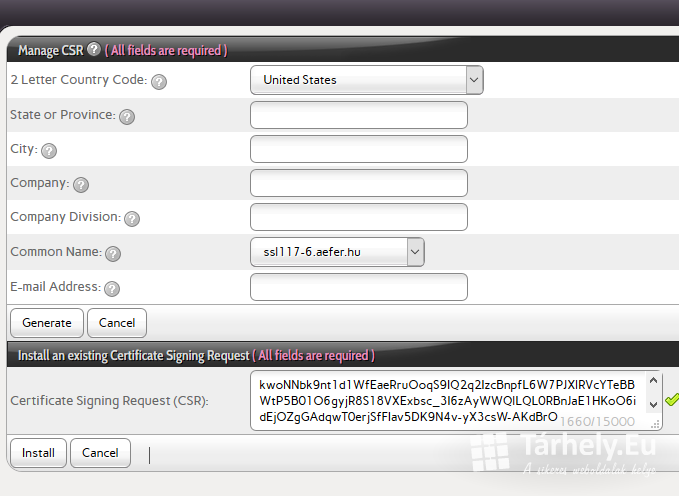
3. Az SSL menüre kattintva fogja látni a tanúsítvány fájljainak feltöltési lehetőségeit. Itt egyesével (összesen 4-et, a chain-nel együtt) kell majd feltöltenie.
(Megjegyzés: a Certificate Signing Request (CSR) opcionális.)
4. Egyszerűen másolja be a szöveget

Amint a fájlokat feltöltötte és Intstalled státuszban lesznek, ellenőrizze a tanúsítvány lejáratát és a domain HTTPS-elérését böngészőben is.
Amennyiben nem cégünknél van a tárhelye és az adott SSL menüpontok nem látszódnak az admin felületén, vélhetőleg a szolgáltatója nem engedélyezi Önnek az SSL telepítést. Kérjük ezen esetben keresse fel szolgáltatóját.
Telepítés után és később is ellenőrizd
Az ügyfél feladata rendszeresen ellenőrizni a tanúsítvány állapotát, lejáratát és a weboldal HTTPS-működését, és az észlelt hibát bejelenteni az Ügyféladminban. Ellenőrizd a megfelelő domainnevet, a tanúsítványláncot és a lejáratot, majd a használt domainváltozatokat böngészőben is. A tanúsítvány csak az ellenőrzés időpontjában fennálló állapotot mutatja.
A tanúsítvány megléte önmagában nem biztosítja a weboldal megfelelő HTTPS-működését. Az átirányítások, mixed content, HSTS, WordPress/CMS-beállítások, alkalmazáskód és egyéb weboldalhibák javítása alapértelmezetten az ügyfél vagy fejlesztőjének feladata. Segítség: HTTPS-hibakeresés.
Fizetős tanúsítvány és külön megrendelt telepítés
A fizetős SSL-tanúsítvány beszerzése, az ügyfél saját telepítése és a külön díjért megrendelt SSL-telepítés külön feladat. Saját telepítéshez a tudásbázis útmutatói nyújtanak segítséget. Ha külön SSL-telepítést rendelsz, a Tárhely.Eu feladata a megrendelésben vállalt munka szakszerű elvégzése; ez önmagában nem jelent folyamatos felügyeletet vagy a weboldal minden HTTPS-hibájának javítását.

