
A tanúsítvány és a weboldal HTTPS-működése
A tanúsítvány megléte önmagában nem jelenti, hogy a weboldal megfelelően működik HTTPS-en. A HTTP–HTTPS átirányítások, a HTTP-ről betöltött képek és egyéb elemek (mixed content), a HSTS, a WordPress/CMS-beállítások, az alkalmazáskód és más weboldalhibák javítása alapértelmezetten az ügyfél vagy a weboldal fejlesztőjének feladata. HSTS-t csak a HTTPS-működés ellenőrzése után állíts be.
Érvényes, megfelelően telepített SSL-tanúsítvánnyal a weboldal HTTPS-en is kiszolgálható, de az oldal ettől nem feltétlenül vált át automatikusan HTTPS-re. Átirányítással lehet megoldani, hogy a http kapcsolat a böngészőben történő megnyitáskor automatikusan https-re váltson.
Gyorstippek CMS-ekhez:
- Wordpress tippek a sikeres átálláshoz
- Már https://-el tölt be oldalam, de még mindig a "Nem biztonságos" feliratot látom!
1. Első lépésben érdemes ellenőrizni, hogy az SSL biztosan helyesen lett-e telepítve.
Ezt úgy a legegyszerűbb megtenni, ha a https://-t beírja a böngésző címsorában a domain előtt, és így nyitja meg az oldalt.
Amennyiben nem kap "A kapcsolat nem biztonságos" figyelmeztetőüzenet, és az oldal betölt, akkor az SSL elérhető.
Ha az oldal szétesve vagy formázás, képek nélkül tölt be, esetleg a címsorban a domain melletti lakat jelnél figyelmeztetést lát, az SSL beállításra került, csak az oldalban nem minden elem kezeli még le megfelelően a https kapcsolatot.
2. Normál HTTP kérések biztonságos HTTPS-re történő átirányítása
Ebben az esetben cPanelen belül az oldalhoz tartozó .htaccess fájlt kell szerkeszteni.

Ezt cPanel / Fájlkezelő fül alatt tudjuk módosítani az oldalhoz tartozó .htaccess fájlban.
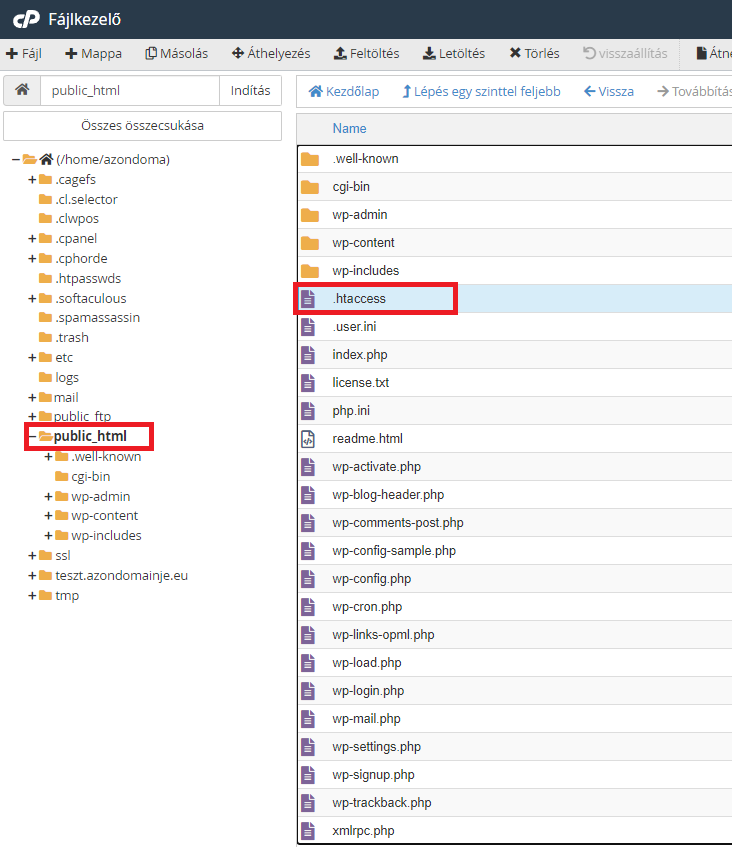
Bővebb leírást az alábbi linken talál:
Tipp:
A tanúsítvány érvényessége és a weboldal tartalma külön ellenőrizendő. A HTTPS-oldalon betöltött képek, stíluslapok, szkriptek és más erőforrások HTTPS-en is legyenek elérhetők; a HTTP-ről betöltött elemek mixed content hibát okozhatnak.
Amennyiben azt jelzi a böngésző, hogy az oldal nem teljesen hiteles, vagy a címsorban a lakat mellett figyelmeztetés látszik, annak ez lehet az oka.
Ilyenkor Chrome böngészőben az oldal megnyitása után a Ctrl + Shift + i, Firefox böngészőben pedig az F12 majd ESC billentyűkombinációkkal kérhetőek le a konzolban az oldalban szereplő hibás hivatkozások.
A hibás erőforrások javítása után ellenőrizze újra az oldalt és a konzolt; más tanúsítvány- vagy weboldalhiba is okozhat figyelmeztetést.
CRON / időzített futtatás esetén cron joboknál beállított https://-es (SSL telepítés után) lynx meghívás lehetséges, hogy nem fog működni megfelelően. Ha ezt tapasztalja akkor javasolt a wget használata a cron jobra.
A Tárhely.Eu-nál a normál tárhelyeinken ingyenes, úgynevezett Let's Encrypt típusú SSL-t is telepíthet, de komolyabb domain névre vagy akár cégnévre hitelesített SSL-jeink közül is választhat: https://tarhely.eu/ssl.php
Már https://-el tölt be oldalam, de még mindig a "Nem biztonságos" feliratot látom!
Ennek egyik lehetséges oka a mixed content: a HTTPS-oldal egyes erőforrásokat HTTP-ről tölt be. Egy egyszerű HTTP-hivatkozás önmagában nem jelent mixed content hibát. Lejárt, rossz domainre kiállított tanúsítvány vagy hiányos tanúsítványlánc is okozhat figyelmeztetést; először azonosítsa a böngésző pontos hibaüzenetét.
Hogyan található meg a http:// hivatkozás egy weboldalon:
- adatbázisban a "http://" -re keresve (pl: phpmyadmin felületen)
- a weboldal fájljaiban a "http://" -re keresve (pl: totalCommander, Notepad++ programokkal)
- a használt böngésző Fejlesztői ablakban (a "Console" fülön)
Fejlesztői ablak használata:
- nyisson egy új böngészőt
- A Ctrl+Shift+i billentyűkombinációk együttes lenyomásával nyissa meg a Fejlesztői ablakot
- A fejlesztői ablak a böngésző jobb oldalán vagy az alján nyílik meg
- az ablakon nyomjon a Console/Konzol fülre
- ezt követően a címsorba írja be domain nevét https:// protokollal
- A Fejlesztői ablakban a Console/Konzol lapon "MixedContent" hibaként láthatja majd pontosan, mely tartalmak hívódnak be http:// hivatkozással
Wordpress tippek
Wordpress esetén ajánljuk a Better Search Replace bővítmény telepítését is. Segítségével kicserélhetőek az adatbázisban található korábbi http:// linkek, illetve egységesíthető is az oldal elérhetősége is (www-s vagy nemwww-s domain névre való módosítással).
A bővítmény IDE KATTINTVA érhető el.
Telepítés után és később is ellenőrizd
Az ügyfél feladata rendszeresen ellenőrizni a tanúsítvány állapotát, lejáratát és a weboldal HTTPS-működését, és az észlelt hibát bejelenteni az Ügyféladminban. Ellenőrizd a megfelelő domainnevet, a tanúsítványláncot és a lejáratot, majd a használt domainváltozatokat böngészőben is. A tanúsítvány csak az ellenőrzés időpontjában fennálló állapotot mutatja.
WordPress-adatbázisban végzett csere előtt készítsen mentést, és ellenőrizze a WordPress-cím és a honlapcím HTTPS-beállítását is. CDN/proxy használatakor a tárhely és a proxy átirányításai legyenek összhangban, különben átirányítási hurok keletkezhet.
Fizetős tanúsítvány és külön megrendelt telepítés
A fizetős SSL-tanúsítvány beszerzése, az ügyfél saját telepítése és a külön díjért megrendelt SSL-telepítés külön feladat. Saját telepítéshez a tudásbázis útmutatói nyújtanak segítséget. Ha külön SSL-telepítést rendelsz, a Tárhely.Eu feladata a megrendelésben vállalt munka szakszerű elvégzése; ez önmagában nem jelent folyamatos felügyeletet vagy a weboldal minden HTTPS-hibájának javítását.

