
FONTOS: A domainre csak akkor tud SSL-t kiállítani díjmentesen, ha annak rekordjai a szerver IP címére mutatnak! Másik tárhelyre mutató domain névre nincs lehetőség a hitelesítést sikeresen lefuttatni! Alapértelmezetten a rendszer megkísérli az SSL kiállítását és telepítését a tárhelyre mutató, sikeresen validálható domainekre.
Manuális telepítéshez az alábbi lépések lesznek a segítségére:
1. Lépjen a „Webhelyek és domainek” menüpontba, majd kattintson a domainre, amire szeretné telepíteni az Ingyenes Let’s Encrypt SSL-t, majd kattintson az „SSL/TLS-tanúsítványok menüpontra”
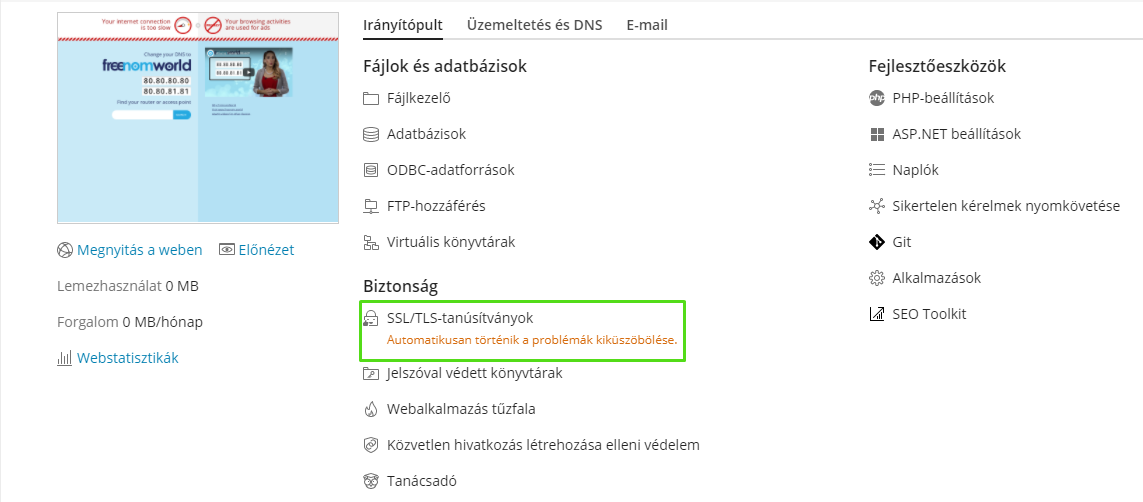
2. A következő ablakban az „Ingyenes megszerzése” opciót szükséges választania

3. Ezek után a felugró ablakban szükséges megadnia az email címét, aminek létező címnek kell lennie, mert erre a címre kerülnek majd kiküldésre az SSL-el kapcsolatosan az értesítők.
A www-s változatot és a levelezési neveket akkor jelölje ki, ha ezeket ezen a tárhelyen használja, és a hozzájuk szükséges validáció teljesíthető. A levelezési domainhez rendelést ennek megfelelően válassza ki.
Végül az „Ingyenes megszerzése” opciót szükséges választania!
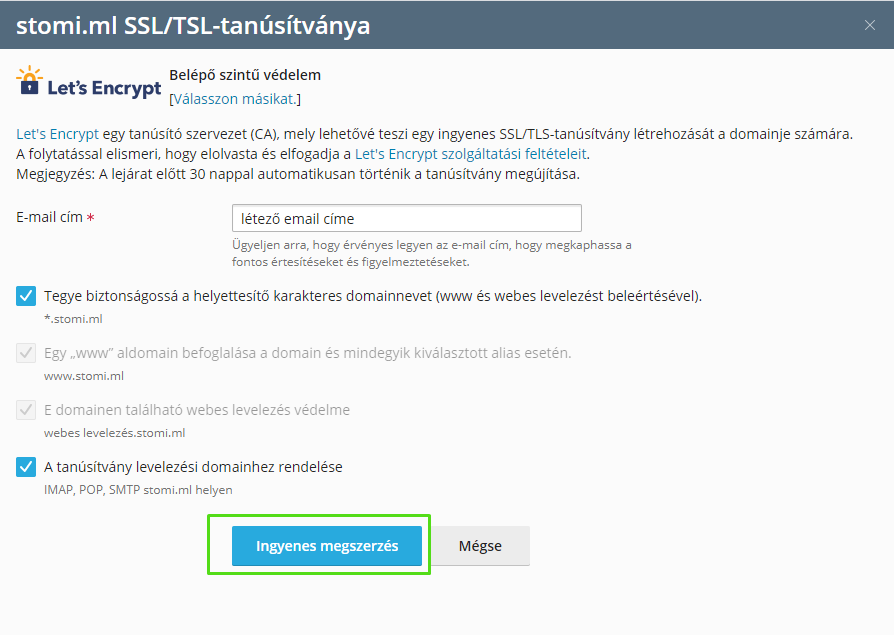
A folyamat után ellenőrizze a Plesk visszajelzését, a tanúsítvány állapotát és lejáratát, majd a weboldalt HTTPS-en. A gomb megnyomása önmagában nem igazolja a sikeres kiállítást vagy telepítést.
Automatikus SSL: ellenőrzés és hibabejelentés
Az ingyenes, automatikus SSL-kezelés – ahol engedélyezett – megkísérli a tanúsítvány kiállítását, telepítését és megújítását. Ezek sikerére, a folyamatos érvényességre és hiba esetén a helyreállítás idejére nincs garancia. Rendszeresen ellenőrizze a tanúsítvány állapotát, lejáratát és a weboldalt HTTPS-en. Az észlelt hibát jelentse be az Ügyféladminban, a domain, a hibaüzenet és az észlelés időpontjának megadásával.
A DNS, a CAA rekordok, a domainvalidáció, a CDN/proxy, a tűzfal, a kibocsátói korlátozások és átmeneti technikai hibák is akadályozhatják a folyamatot. HTTP-alapú validációnál az ellenőrző fájlnak a 80-as porton elérhetőnek kell lennie a kibocsátó számára. Részletek: ingyenes SSL használata és hibakeresése.
A tanúsítvány megléte önmagában nem biztosítja a weboldal megfelelő HTTPS-működését. Az átirányítások, mixed content, HSTS, WordPress/CMS-beállítások, alkalmazáskód és egyéb weboldalhibák javítása alapértelmezetten az ügyfél vagy fejlesztőjének feladata. Segítség: HTTPS-hibakeresés.

