
WordPress és WooCommerce weboldalak esetében a rendszer felépítése végett rengeteg adatbázis-lekérés szolgálódik ki. Jellemzően egy nem optimalizát weboldal rengeteg bővítménnyel rendelkezik, így a lassúság oka nehezen behatárolható. Nehezebb kiszűrni a bővítmény-hibákat, a bonyolultság miatt az ok-okozati összefüggések mögött a súlyos tizedmásodperceket jelentő lekéréseket nehezebb megtalálni.
Az alábbi eszközökkel lehet érdemes próbálkozni, azonban mi azt ajánljuk, hogy mindenképp fejlesztő segítségét kérjék a lassú lekérések detektálásához.
Query Monitor
1. Beállítás
Telepítést követően a Bővítmények/Telepített bővítmények alatt a "Query Monitor"-t megkeresve a "Settings"-re kel kattintani. Ekkor a böngészőben alul megjelenik a bővítmény settings felülete.

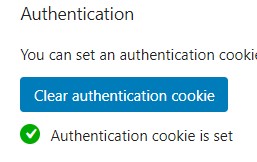
Itt a "Set authentication cookie" -ra kell kattintani. Sikeres beállítás után zöld visszajelzést kell látnunk.
2. Miket ellenőrizzek?
A Query Monitor bővítményből az alábbi felületeket ajánljuk mindenképp áttekintésre a sikeres vizsgálathoz.
2.1 Queries - Lekérések és kiszolgálásuk
Egy weboldal esetén leginkább adatbázis lekérések eredményei szolgáltatják az információkat. Betöltődnek a fontos tartalmak (például egy ártáblázat), kiválogatásra kerülnek a megjelenítendő cikkek, felhasználótól függően más-más tartalmak látszódhatnak.
Ezeket az adatbázis-folyamatokat (queries) tehát a legfontosabbak.


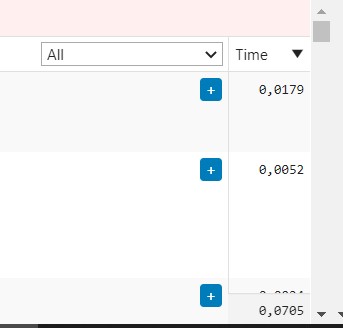
A fenti képen látható, hogyan tekinthető meg egy adott oldal betöltődése után a Query Monitor "Queries" részében az egyes adatbázis lekérések. A listában látható a konkrét lekérés (Query), látható az is hogy mi hívja meg a lekérést (Caller), továbbá azt is, hogy mennyi idő (Time) mire a lekérés kiszolgálódik.
A "Time" oszlopra kattintva sorba rendezhetőek a lekérések csökkenő-növekvő irányba is.
A "Time" oszlop alatt legnagyobb szám az összes lekérés-kiszolgálás idejét jelzi. Ehhez tudjuk viszonyítani lekérdezéseinket, hogy azok túl lassúak-e vagy sem.
Értelemszerűen minél több időbe kerül egy lekérés (vagy minél több, hosszabb ideig tartó lekérés található meg egy adott oldalon), annál lassabb lesz a weboldalunk betöltődése, kiszolgálása is.
Segítség: A fenti képen például az látszik, hogz a "Go Pricing" nevű bővítmény az (egész pontosan az adatbetöltése), amely lekérése a legtovább futott az adott oldalon.
TIPP: A Query Monitor a WordPress admin felületén is futtatható (akár egy export-import folyamatnál is), valamint az oldal frontend részén is (amit a látógató használ). Így akár egy vásárlási folyamat is visszaellenőrizhető vele, vagy akár egy keresés lefuttatása is.
2.2 - Capability checks
Ellenőrzéshez aktiválni kell a funkciót. Ehhez a weboldal wp-config.php -jában el kell helyezni az alábbi egysoros kódot:
define( 'QM_ENABLE_CAPS_PANEL', true );
Ezt az alábbi sor fölé kell bemásolni:
/* That's all, stop editing! Happy publishing. */
Az ellenőrzéshez egy adott oldalon a "Capability Checks"-re kell kattintani, majd a betöltődő listában láthatóak ezek a funkciók. Érdemes ezt a listát is ellenőrizni, mert alapvetően szükségtelen funkciók is engedélyezve lehetnek (például a multisite funkciók), amelyekre nincs is szükség eg egyszerű WordPress oldal esetén.

A fenti képen látható, hogy egy nem-Multisite weboldalon helyesen "false" (elérhetetlen, tiltott, stb) értéket ad vissza egy Multisite funkció (egész pontosan a Multisite hálózatban való bővítmény-menedzselés lehetősége).
2.3 - Scripts , Styles - Szkriptek és CSS-ek
A listák segítségével láthatóak, hogy milyen weboldalon belüli, illetve távoli (más kiszolgálóról meghívott) CSS-ek és JS-ek kerülnek meghívásra. Ezek az értékek is ellenőrizhetőek mind az admin felületen, mind a weboldal látogatók által elérhető részén is.

A "Scripts" és a "Styles" mezők abban segítenek, hogy sikerüljön egyértelműen azonosítani a Fejlécben (Header) és a Láblácben (Footer) behívott .js és .css fájlokat. Továbbá ezek szűrhetőek kiszolgáló (Host) szerint is. Így pedig a lassan betöltődő tartalmak is azonosíthatóak, áthelyezhetőek akár majd Footer-be megfelelő bővítmény segítségével, hogy a betöltődés gyorsabb lehessen.
Debug Bar
1. Beállítás
Telepítést követően szükséges a debug.log íródásának engedélyezése. Ehhez segítséget IDE KATTINTVA fog találni.
2. Miket ellenőrizzek?
Az admin felület, vagy egy adott oldal lefuttatását követően (tehát megnyitását, betöltődését követően) a jobb felső sarokban a "Debug" gombra kell kattintani.
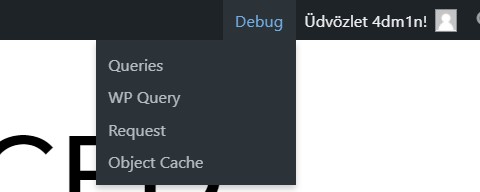
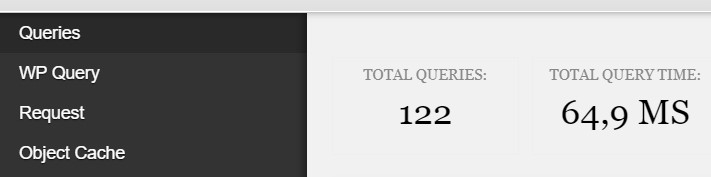
Kattintást követően a "Queries" tölt be, de ha mégsem akkor erre kell kattintani. A felület segítségével sorban kilistázásra kerülnek a lefutó adatbázis-lekérések (queries). A lista nem rendezhető. Tehát manuálisan, kézzel szükséges végig nézni az egyes lekérdezéseket.
A Debug Bar nem emel ki lassú lekéréseket vagy nem segít táblarendezéssel. Csupán megmutat egy lekérést, illetve a lekéréshez tartozó forrásokat, amelyek ezt a lekérést elindítják.
TIPP: Az egyes lekérések melletti ms-os értéket (pl: "7,8 ms") szükséges viszonyítani a bővítmény fejlécében található "TOTAL QUERY TIME" értékhez. Ennek fényében kell eldönteni, hogy egy adott lekérés problémás-e vagy sem.

A fenti képen például az látszik, hogy a legtöbb időt az alábbi lekérés igényelte:
SELECT option_name, option_value FROM wph0_options WHERE autoload = 'yes'
A fenti kép szerint az "autoload" oszlop "yes" értékeinek leválogatása tart a leghosszabb ideig. Ezek a változók kontrollálják azt, hogy a "wp_load_alloptions()" funkció mely értékeket hívhatja meg automatikusan, Minden oldalbetöltés esetén!
A fenti oldal esetében tehát érdemes az "autoload" oszlop "yes" értékeit vizsgálni, nincs e túl sok szükségtelen tartalom benne.
Lehetséges megoldások
Adatbázis tehermentesítése:
Nagyon fontos a tárolómotor átállítása. Ha weboldalának tárolómotorja még MyISAM, akkor ALÁBBI LEÍRÁSUNK szerint állítsa azt át InnoDB-re.
A weboldalak lassú lekéréseit az alábbiak szerint lehet menedzselni, megoldani:
- PHP-értékek emelése a verzió megváltoztatásával, melyről IDE KATTINTVA olvashat.
- Azonosítható bővítményhiba esetén: bővítménycsere mindenképp ajánlott.
- Fejlesztői segítségkérés (már a hiba megtalálásához is) az összetett megoldáshoz.
A fejlesztők által alkalmazott megoldások rendszerint:
- adatbázis-lekérdezési hiba esetén, a problémás lekérés detektálása után annak átírása (azaz más típusú lekéréssé programozása).
- Ezen felül az adatbázis táblákban eltárolt tartalmak Indexelése is segíthet az értékek könnyebb és gyorsabb elérésében.
- Végül az adatbázis-lekérési eredmények cache-elésével is gyorsabb kiszolgálás érhető el.
Azonban ezek bőséggel túlmutatnak egy egyszerű hosting-szolgáltatás elérhetőségének biztosításában, annak menedzselésében.
Mindenképp ajánljuk, hogy összetett weboldal esetén (mely ráadásul bevételt is termel) a problémás lekérés megtalálásához és megoldásához fejlesztői segítséget keressen!
P3 Profiler, a felhasználóbarát kakukktojás
1. Beállítás
Telepítés után mindenképp szükséges egy megfelelő "ea-..." előjelű PHP-verziót megadni, valamint az alábbi értékeket megnövelni:
- memory_limit: 1024M vagy 1536M
- max_execution_time: 300
- zlib.output_compression: legyen KIKAPCSOLVA
A beállításhoz IDE KATTINTVA érhet el segítséget.
2. Miket ellenőrizzek?
A bővítmény a WordPress admin felületen belül az Eszközök/P3 Plugin Profiler -re kattintva érhető el. A kifrissülő oldalon a "Start Scan"-re kattintva indítható a feltérképezés.

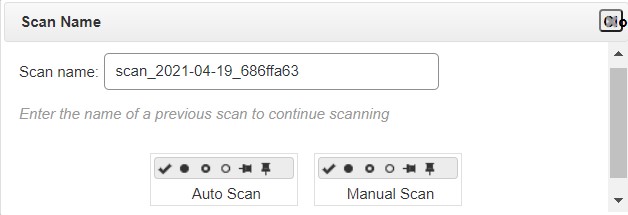
Indítás előtt felugrik egy ablak, ahol lehet Automatikus vagy Manuális scan-elést is indítani. Az automatikus Scan-elés kiválasztható! A scan-elés neve is megadható még az indítás előtt.
3. Mit tegyek ha oldala elérhetetlenné válik?
Sajnos a magas php-limitek esetén is beakadhat a program futása, így az alábbi megoldásokkal lehet élni, ha weboldala elérhetetlenné válik, a Scan-elés nem fut végbe látszólag:
- Nyissa meg az alábbi URL-t a sacn-elés megállításához
http://DOMAIN.TLD/wordpress/?P3_SHUTOFF=1A "DOMAIN.TLD" részt természetesen írja át a saját domain nevére.
- Ha ez nem hoz eredményt, akkor a weboldalának könyvtárában, a wp-content/plugins/ struktúrán belül a "p3-profiler" köznytárat nevezze át
Ekkor 1-2 percen belül weboldala elérhető lesz újfent. A fenti leállítások esetén is fog látni scan-elési eredményt, mely leginkább az Ön által hasznát bővítmények terhelését fogja megmutatni.


