
Az alábbi leírásban olyan egyszerűbb, de bosszantó WordPress-ben jelentkező hibákat és megoldásaikat mutatjuk be, melyek gyorsan kezelhetőek pár kattintással. Leírásunk folyamatosan frissül, érdemes visszanézni további tudásért később is!
- Megakad a WordPress "Frissítés"
- WordPress frissítés hiba PCLZIP hibakóddal
- WordPress frissítési hiba -1 hibakóddal
- "Súlyos hiba történt" WordPress hibaüzenet
- Elementorral szerkesztett oldal változása nem menthető
- Megakad a WordPress "Frissítés" és a WordPress "Telepítés" is
- WordPress Tartalom nem menthető, nem frissíthető
- WordPress W3TC "Setup Guide" nem fut le
- .mp4 és más kiterjesztések feltöltése elakad a WordPressen
- 500 - "Internal Server Error" hiba
1. - Megakad a WordPress "Frissítés"
Admin felületen keresztül az alábbi állapotban megakadhat a frissítés:
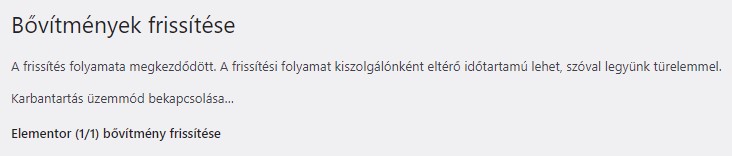
Megoldása, a megoldás lépései:
- Multi PHP Manager-ben be kell állítani egy "ea-..." előjelű PHP-verziót (Segítséget IDE KATTINTVA talál)
- Majd a MultiPHP INI Editor-ban a zlib.output_compression modult ki kell kapcsolni
2. - WordPress frissítés hiba PCLZIP hibakóddal
Admin felületen bárhol találkozhat az alábbi leírású hibával:
A csomag nem telepíthető. PCLZIP_ERR_MISSING_FILE (-4) : Missing archive file '/tmp ...

Megoldása, a megoldás lépései:
- Leírásunkat IDE KATTINTVA éri el, amiben a megoldás lépései megtalálhatóak
- Illetve kérje egyik kiszolgáló-rendszerünk újraindítását, ha a fenti leírással nem oldódott meg a hiba
3. - WordPress frissítés hiba -1 hibakóddal
Admin felületen bővítmények frissítésekor találkozhat az alábbi hibával bármelyik bővítménye esetében:

A hibát az igen népszerű Astra sablonhoz használt "Starter Templates" nevű bővítmény v3.1.25-ös verziója okozza.
Megoldásai lehetőségek:
- A Starter Templates bővítmény kikapcsolása.
- A Starter Templates bővítmény manuális frissítése a legfrissebb verzióval, amit a WordPress bővítmény könyvtárból tud letölteni IDE KATTINTVA. Ez esetben a bővítmény könyvtárból letöltött tömörített fájlt kell feltölteni majd kicsomagolni a DOKUMENTUMGYÖKÉR/wp-content/plugins/astra-sites útvonalra és felülírni a korábbi fájlokat.
4. - "Súlyos hiba történt" WordPress hibaüzenet
Váratlanul találkozhatunk az alábbi üzenettel:
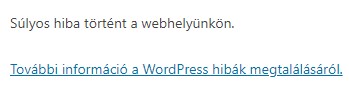
Megoldása, a megoldás lépései:
- Multi PHP Manager-ben be kell állítani egy MÁSIK, akár alacsonyabb "ea-..." előjelű PHP-verziót (Segítséget IDE KATTINTVA talál)
- cPanel felületen a Fájlkezelőben a /logs/ könyvtárban található error.log-ban található bejegyzést kell megtekinteni. Rendszerint egy bővítmény és annak frissítése okozza a hibát. A bővítmény mindig a /wp-content/plugins könyvtárban található, a bővítmény könyvtárának átnevezésével az pedig inaktiválható
5. - Elementorral szerkesztett oldal változása nem menthető
Egyes esetekben kaphat hibát az Elementor oldalszerkesztővel készült oldalának elmentésekor is.

Megoldása, a megoldás lépései:
- A WordPress admin felületén a Bővítmények/Telepített bővítmények alatt Frissítse az "elementor" és az "elementor-pro" bővítményeket is
- Multi PHP Manager-ben be kell állítani egy "ea-..." előjelű PHP-verziót (Segítséget IDE KATTINTVA talál)
- majd a MultiPHP INI Editorban növelje meg a post_max_size és memory_limit értékeket
6. - Megakad a WordPress "Frissítés és a WordPress "Telepítés" is
Admin felületen keresztül az alábbi állapotban megakadhat a frissítés:

A hiba szövegesen:
Frissítés letöltése innen: https://downloads.wordpress.org/release/hu_HU/wordpress-5.7.2.zip…
wordpress-5.7.2.zip eredetiségét nem sikerült ellenőrizni, mert nem található aláírás.
Frissítés kicsomagolása…
A fájl másolása nem lehetséges.: wordpress/wp-includes/js/jquery/ui/datepicker.min.js
Telepítési hiba.
Megoldása, a megoldás lépései:
Szinte egész biztosan a hiba oka az, hogy Nincs elegendő hely a tárhelyen. Ezt kétféleképpen lehet áthidalni:
- Szükségtelen fájljait kellene törölni, segítséget ehhez ITT TALÁL
- vagy nagyobb csomagra lenne szükséges váltani, segítséget ehhez ITT TALÁL
7. - WordPress tartalom nem menthető, nem frissíthető
Admin felületen keresztül az alábbi állapotban megakadhat a frissítés:

A hiba szövegesen:
A böngészőnkben elmentett bejegyzés állapot eltér a fenti változattól.
Megoldása, a megoldás lépései:
A hibát cache, cookie tartalmak okozhatják, melyek több forrásból is származhatnak. Az alábbiakat kellene ellenőrizni:
- cookie és cache bővítmények kikapcsolása
- böngészőben található előzmények és cache-ek törlése (NE csak az utolsó 1 órát, hanem a mindenkori előzményeket), ehhez segítséget ITT TALÁL
- sablon lecserélése ideiglenesen
8. - W3TC "Setup Guide" nem fut le
A WordPress admin-felületén keresztül a Performance/Setup Guide menüpontra kattintva hibaüzenet jelenik meg:

A hiba szövegesen:
Could not update configuration. Please reload the page to try again or click skip button to abort the setup guide.
Megoldása, a megoldás lépései:
A hiba megoldása egyszerű. WordPress admin-felületen keresztül a Beállítások/Közvetlen hivatkozások menüpont alatt át kell állítani a permalinkek-et (általában itt az "Egyszerű" beállítást kell módosítani bármi másra).
9. .mp4 és más kiterjesztések feltöltése elakad WordPressen
WordPress admin felületén keresztül a Médiatár/Új hozzáadása opcióban feltölteni próbált .mp4 (vagy más utólag engedélyezett) formátum esetén az alábbi hibaüzenet érkezhet:

A hiba szövegesen:
Váratlan válasz a kiszolgálótól. A fájlt lehet, hogy sikerült feltölteni. Ellenőrizzük a Médiatárban vagy töltsük újra az oldalt.
Megoldása, a megoldás lépései:
- állítson be magasabb PHP-verziót (Segítséget IDE KATTINTVA talál)
- állítson be megfelelő értékeket az upload_max_filesize és a post_max_size változókhoz a MultiPHP INI Editorban
- Kérje a ModSec szabályok ellenőrzését Ügyféladmin felületén keresztül, hivatkozva a hibára a Támogatás/Új kérés menüpontból
- Tekintse meg .htaccess file-ját, és törölje ki a "LimitRequestBody" kezdetű sort! (Jellemzően biztonsági bővítményekkel kerül bele ez a korlátozás)
10. - 500 - "Internal Server Error" hiba
Általában helytelen biztonsági-bővítmények beállításakor jelentkezik a hiba. A hiba konkrét oka pedig a hibás direktívák beállítása, melyek nem tudnak lefutni. A hiba az alábbi jellemző üzenetekkel jelentkezik:

A hiba szövegesen:
Internal Server Error
The server encountered an internal error or misconfiguration and was unable to complete your request.
Megoldása, a megoldás lépései:
- weboldala .htaccess fájlját nevezze át a Fájlkezelő segítségével
- ezt követően hozzon létre egy új fájlt ".htaccess" névvel
- végezetül másolja be egy alapértelmezett WordPress-htaccess fájl tatalmát az alábbi URL-ről kimásolva: Klikk a kódért

