
Biztonsági mentést többféleképpen is készíthető weboldaláról, tárhelyének tartalmáról. A mentés készítésének módjai az alábbiak lehetnek:
"Biztonsági mentés" (varázsló) használatával
FÁJLOK
cPanel felületre való bejelentkezést követően a Fájlok/Biztonsági mentés opciót szükséges kiválasztani.

A kifrissülő oldalon válaszuk a Részleges biztonsági mentések alatt a Kezdőkönyvtár biztonsági mentésének letöltése opciót. Kattintsunk az alatta található "Kezdőkönyvtár" gombra. Figyelem: Ez a mentés a teljes "home" könyvtárat lementi. NINCS mód egy-egy könyvtár kiválasztására, a teljes /public_html/-t, illetve a mellette található könyvtárakat IS lementi!

Ekkor el is indul böngészőben a teljes Kezdőkönyvtár letöltése.

A letöltött fájl megnyitása után látható a teljes könyvtárstruktúra!

Ebből a struktúrából visszaállítás esetén értelemszerűen csak a nekünk szükséges könyvtárat kell visszatölteni majd.
ADATBÁZISOK
cPanel felültre való bejelentkezést követően a Fájlok/Biztonsági mentés opciót szükséges kiválasztani.
A kifrissülő oldalon válaszuk a MySQL-adatbázis biztonsági mentésének letöltése opciót. Kattintsunk az alatta található adatbázis-nevek közül arra, amelyikről a mentést készíteni szeretné.
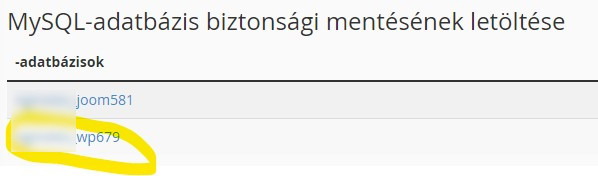
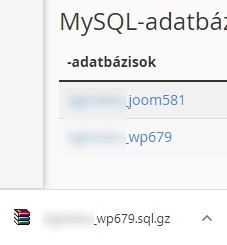
Ekkor el is indul böngészőben a teljes Kezdőkönyvtár letöltése.
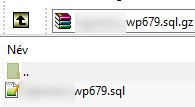
A letöltött fájl megnyitása után látható az .sql kiterjesztésű adatbázis-mentés.
Manuálisan (adatbázisról és fájlokról is külön)
FÁJLOK
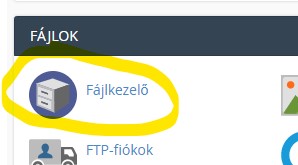
cPanel felültre való bejelentkezést követően a Fájlok/Fájlkezelő opciót szükséges kiválasztani.
A Fájlkezelőn keresztül ahhoz a könyvtárhoz kell elnavigálni magunkat, melyet menteni szeretnénk. A mentést két lépésben tehetjük meg. Először össze kell tömöríteni a menteni kívánt könyvtárat. A könyvtáron jobb egérgombbal kel kattintani, majd a Compress parancsot szükséges kiválasztani.

Ekkor felugrik a konfiguráló ablak. Itt a tömörítés típusa legyen Zip archívum, ezt követően a tömörítés a Compress Files gombra kattintással indítható.

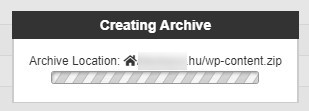
Ekkor egy ablak jelzi vissza a tömörítés elindulását.
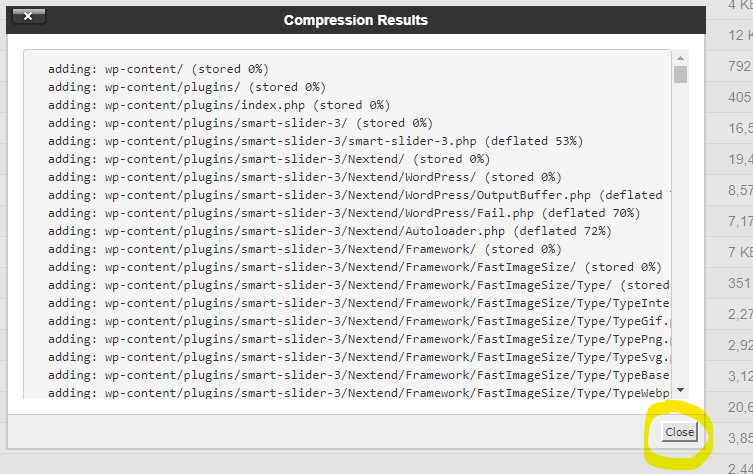
A sikeres tömörítésről egy újabb ablak értesít, mely a Close gombra kattintással bezárható.
A tömörítést követően az adott könyvtár mentése le is tölthető, melyet a .zip kiterjesztésű fájlon való jobb egérgombbal való kattintás után a Download paranccsal végezhetünk el.

ADATBÁZISOK
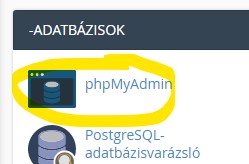
cPanel felültre való bejelentkezést követően az Adatbázisok/phpMyAdmin opciót szükséges kiválasztani.
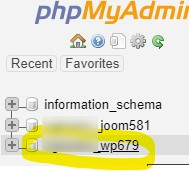
A phpMyAdmin felület betöltődésekor a bal oldalon rá kell kattintani a menteni kívánt adatbázis nevére.
Ekkor betöltődik a kiválasztott adatbázis. A mentést a felső menüsorban az Export gombra kattintással lehet elérni.

A mentéshez az Exportálás típusát (Export methood) Gyorson (Quick-en) kell hagyni. A Formátum (Format) pedig SQL kell legyen. Ezt követően a Go gombra kattintással indítható a mentés készítése.

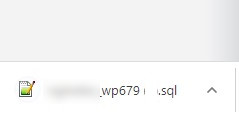
Ekkor a böngészőn keresztül a mentés letöltésre kerül.
Mentés visszaállítása
Fájlszinten
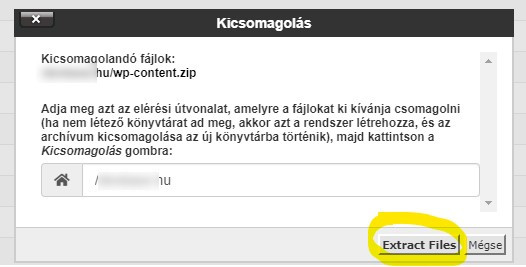
Fájlszinten a mentés visszaállítása nagyon egyszerű. Ott, ahol létrehoztuk a .zip kiterjesztésű mentést, ugyan úgy elvégezhetjük az állomány kicsomagolását is: ezzel felülírjuk a módosításra került állapotot. A kicsomagoláshoz cPanel felületen a Fájlok/Fájlkezelő menüpontra szükséges navigálni. A Fájlkezelőben navigáljunk el oda, ahol a .zip kiterjesztésű mentés látható. Itt a .zip kiterjesztésen jobb egérgombal való rákattintást követően az Extract (Kicsomagolás) parancsot kell megadni.

A kicsomagolás előtt a felugró ablakon változtatni semmit sem szükséges, mindössze az Extract Files gombra kall kattintani.
A kitömörítés folyamatáról egy kis ablak visszajelez, majd a sikeres kitömörítés után egy eredményablak fogad.

Ezt az ablakot a Close gombra kattintással nyugodtan be lehet zárni.
Ezzel a fájlszintű visszaállítás rendben megvalósult.
Adatbázis szinten
Mivel a biztonsági mentés is a teljes adatbázisról készült el, így a visszatöltést is a teljes adatbázis tekintetében lehet elvégezni, részlegesen nem. Az első lépések az alábbiak lesznek:
- Töröld az adatbázisodat az Adatbázisok/MySQL adatbázisok menüpontban
- Majd hozd létre újra az adatbázisodat a korábbival megegyező néven
- Ezt követően párosítsd össze újra az adatbázisodat és az adatbázis-felhasználódat
- Ekkor lesz egy üres adatbázisod, amibe be tudod majd tölteni a mentésedet
Ekkor szükséges cPanel felületen az Adatbázisok/phpMyAdmin felületre kattintanod.
A betöltődő oldalon a betölteni kívánt adatbázis nevére szükséges kattintani a felület bal oldalán.
Ekkor "betöltődik" a kiválasztott adatbázis (lényegiben az üres adatbázis és a hozzá tartozó menüpontok). A visszatöltést a felső menüsorban az Import gombra kattintással lehet elérni.

A kifrissülő felületen a File to import résznél a Fájl kiválasztása gombra szükséges kattintani, majd be kell tallózni a korábban elkészített mentést. Ezt követően mást nem szükséges módosítani, a Go gombra kattintással elindul a visszatöltés.

A sikeres visszatöltésről a felület visszajelez.


