
Mi is az a Weboldal kezelő felület?
A Weboldal kezelő felületeken, telepített weboldalainkat tudjuk összesítve kezelni és akár új weboldal telepítését is elvégezhetjük, különböző paraméterek megadásával.
Alapértelmezetten 3 felület érhető el rendszerünkben, amik közül kettő, a cPanel felületen és egy pedig az Ügyféladmin felületen belül érhető el.
A három felület név szerint:
- WordPress kezelés (Ügyféladmin felületen érhető el)
- WordPress Manager by Softaculous (cPanel felületen érhető el)
- Softaculous Apps Installer (cPanel felületen érhető el)
A három felület esetén mindegyik felület rendelkezik előnnyel és hátránnyal is egyaránt.
Melyik felület is lesz a jó, az teljesen egyénfüggő, ezért érdemes kipróbálni mind a három felületet.
Hol érem el a felületeket?
WordPress kezelés:
1. Lépjünk be az Ügyféladmin fiókunkba.
2. Navigáljunk el a, Szolgáltatások/Szolgáltatásaim menüpontba és ott válasszuk ki az egyik tárhelyszolgáltatásunkat.
3. A megjelenő felületen, bal oldalon találjuk a Műveletek dobozt, amiben megtalálható a WordPress kezelés lehetőség.
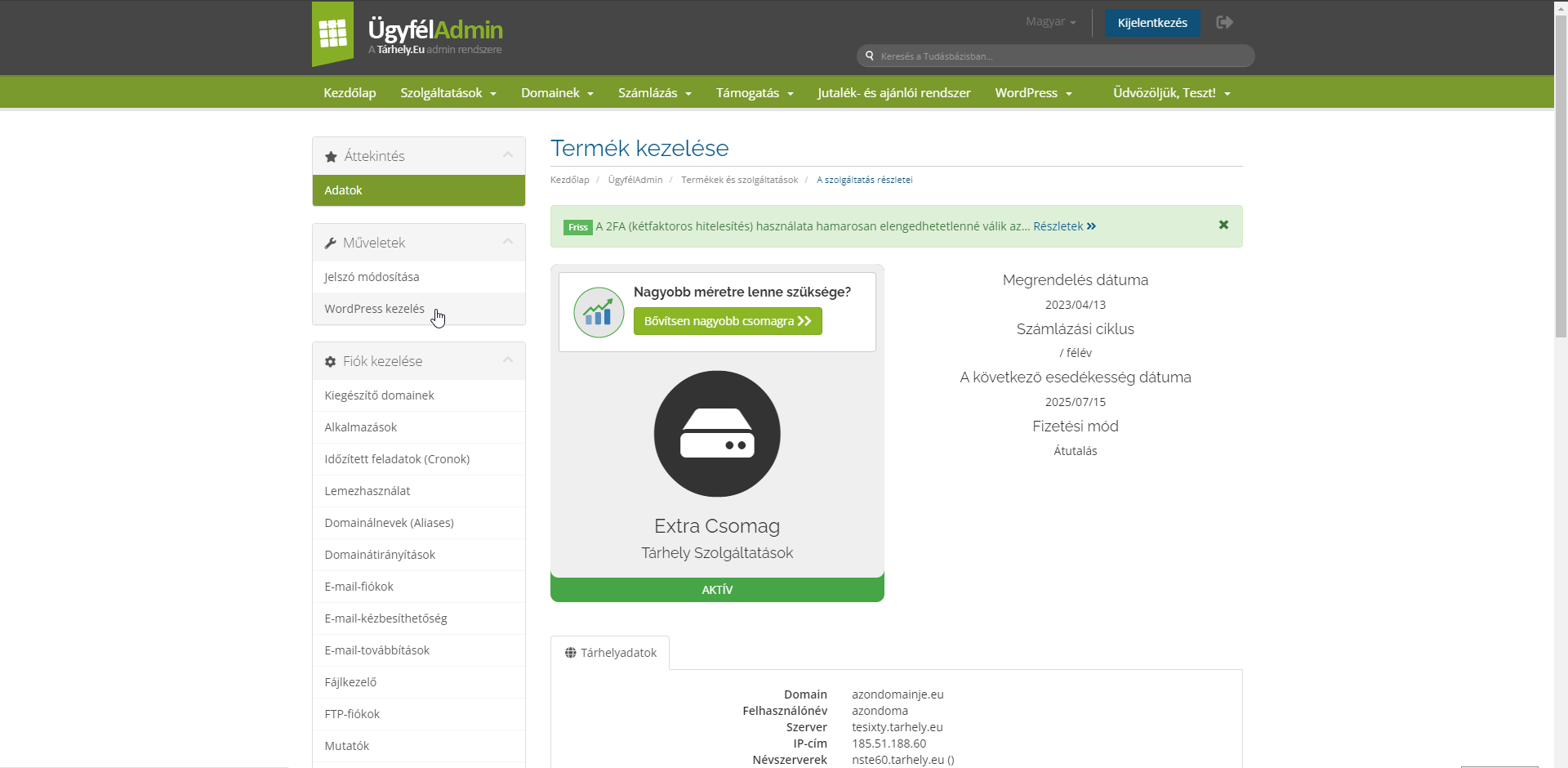
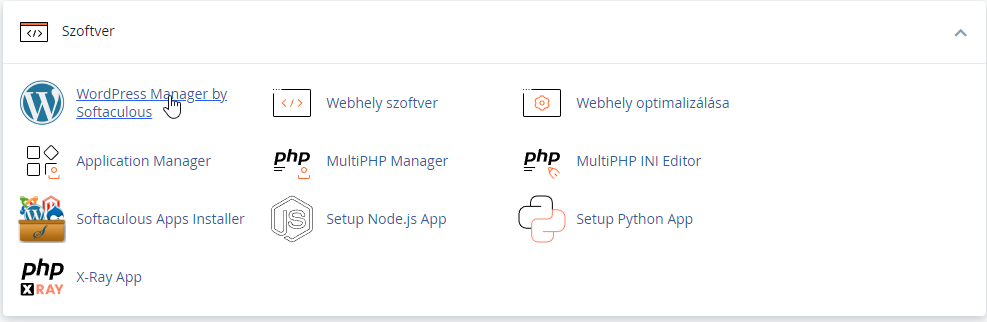
WordPress Manager by Softaculous:
1. Lépjünk be az adott tárhely cPanel felületére.
2. A belépés után a menüpontot, a Szoftver dobozban találjuk illetve a bal oldalon található gyors elérésben.
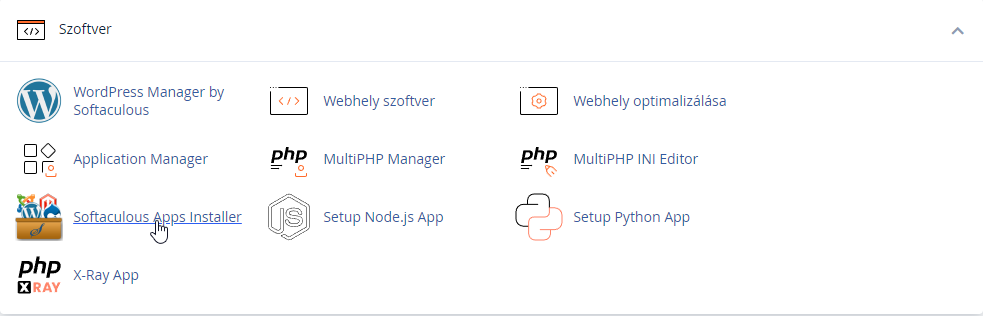
Softaculous Apps Installer:
1. Lépjünk be az adott tárhely cPanel felületére.
2. A belépés után a menüpontot, a Szoftver dobozban találjuk.
Felületek összehasonlítása
WordPress kezelés
Az Ügyféladmin felületen elérhető, WordPress kezelés felület nagy előnye, hogy az összes, az adott Ügyféladmin fiókban lévő tárhelyen megtalálható, WordPress weboldalt elérjük.
A felületről beléphetünk az oldalak vezérlőpultjába, a telepítés részleteit szerkeszthetjük, törölhetjük az adott oldalt illetve új oldalt is telepíthetünk.
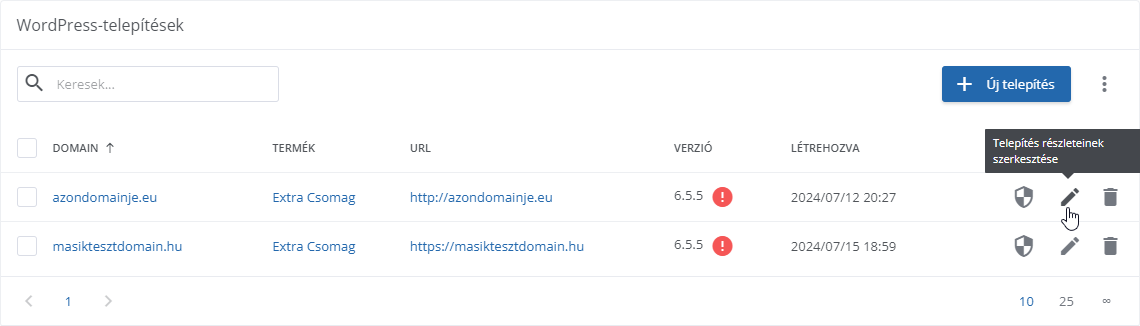
A telepítés részletei szerkesztésénél még több beállítási lehetőséget érhetünk el, ami nagyban megkönnyíti oldalaink kezelését.
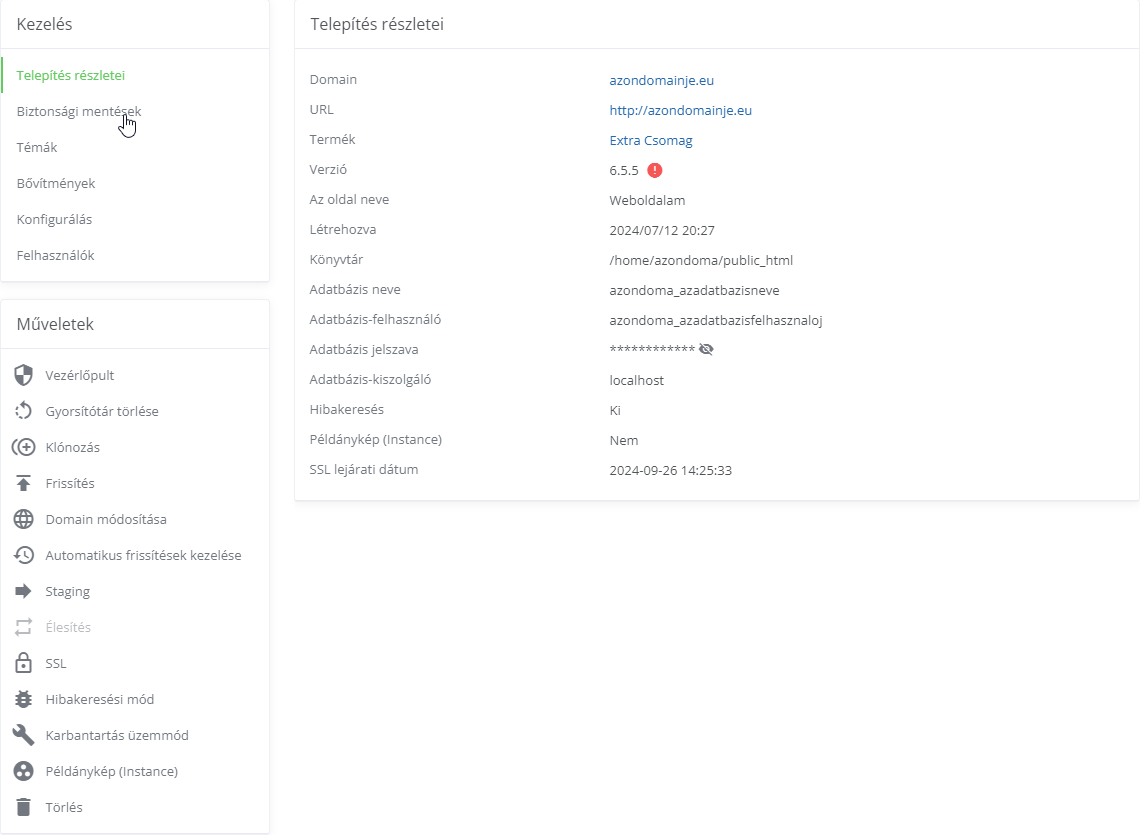
A felület hátránya, hogy csakis WordPress oldalak kezelését teszi lehetővé, más weboldalaink nem jelennek meg a listában.
Érdekesség: Az új Telepítés esetén viszont, a Telepítési szkript lenyíló listájában, Joomla, Drupal és OpenCart oldalak telepítését elvégezhetjük.
WordPress Manager by Softaculous
A felületen, a nevéből adódóan, a WordPress weboldalainkat tudjuk kezelni és új oldalt tudunk telepíteni.
A felületen elérhető Scan lehetőséggel, a tárhelyen lévő, olyan WordPress oldalakat is elérhetővé tudunk tenni, amiket nem a felületen telepítettünk.
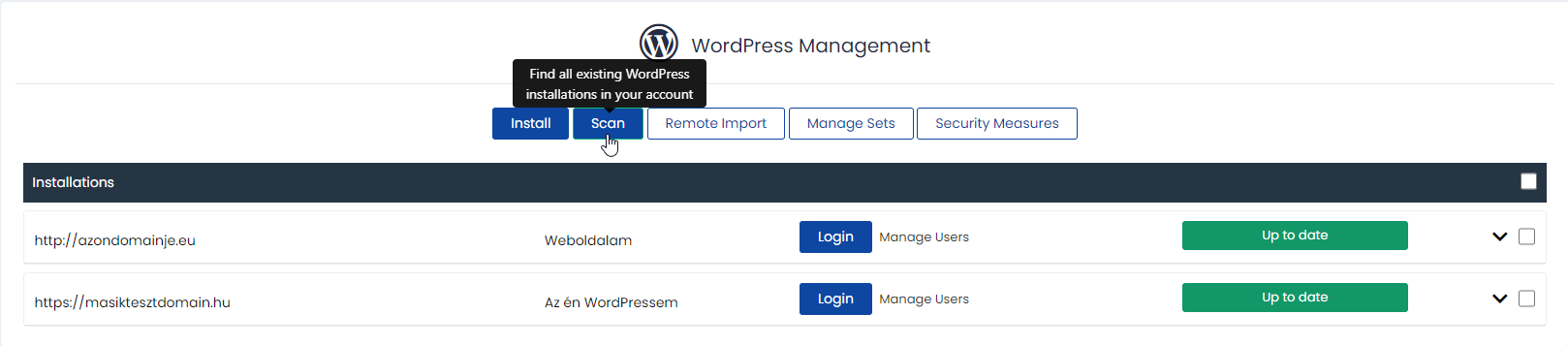
Az oldalakat belépés nélkül tudjuk kezelni, bővítményt és akár Sablont is tudunk ki/be kapcsolni, törölni/telepíteni vagy akár frissíteni.
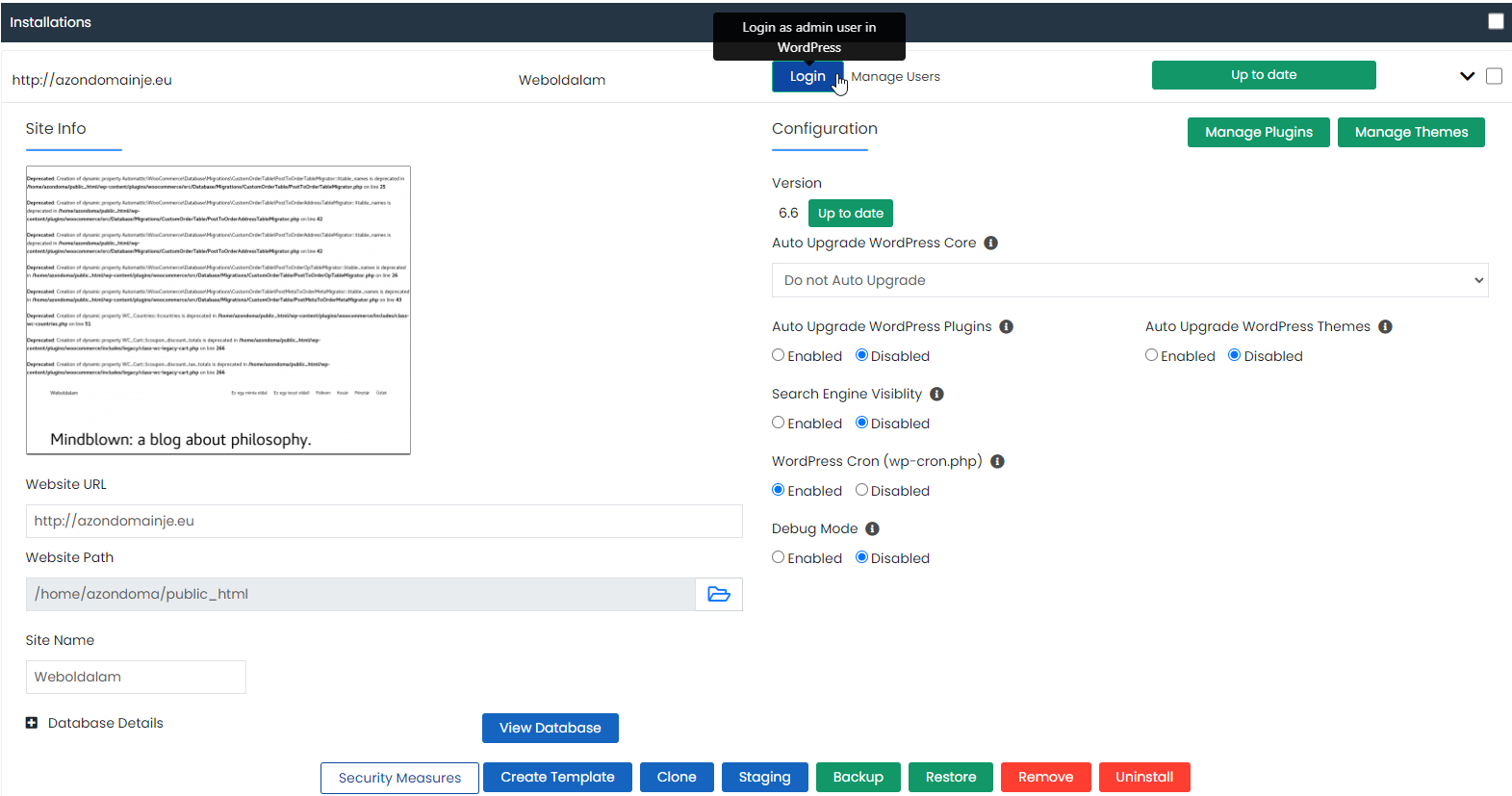
A felületen viszont csakis WordPress oldalakat érünk el és csakis az adott tárhelyen lévő oldalakat.
Softaculous Apps Installer
Ezen felület alapértelmezetten egy szoftvertelepítő alkalmazás, ami a cPanel felülethez kapcsolódik.
A felületen nagyon sok alkalmazás telepítését és kezelését el tudjuk végezni pár kattintással.

A telepített weboldalainkat a felület felső részén található Telepítések lehetőség alatt találjuk. Nagy előnye a felületnek, hogy minden általunk, a felületen telepített alkalmazás megfelelően elkülönítve megtalálható.
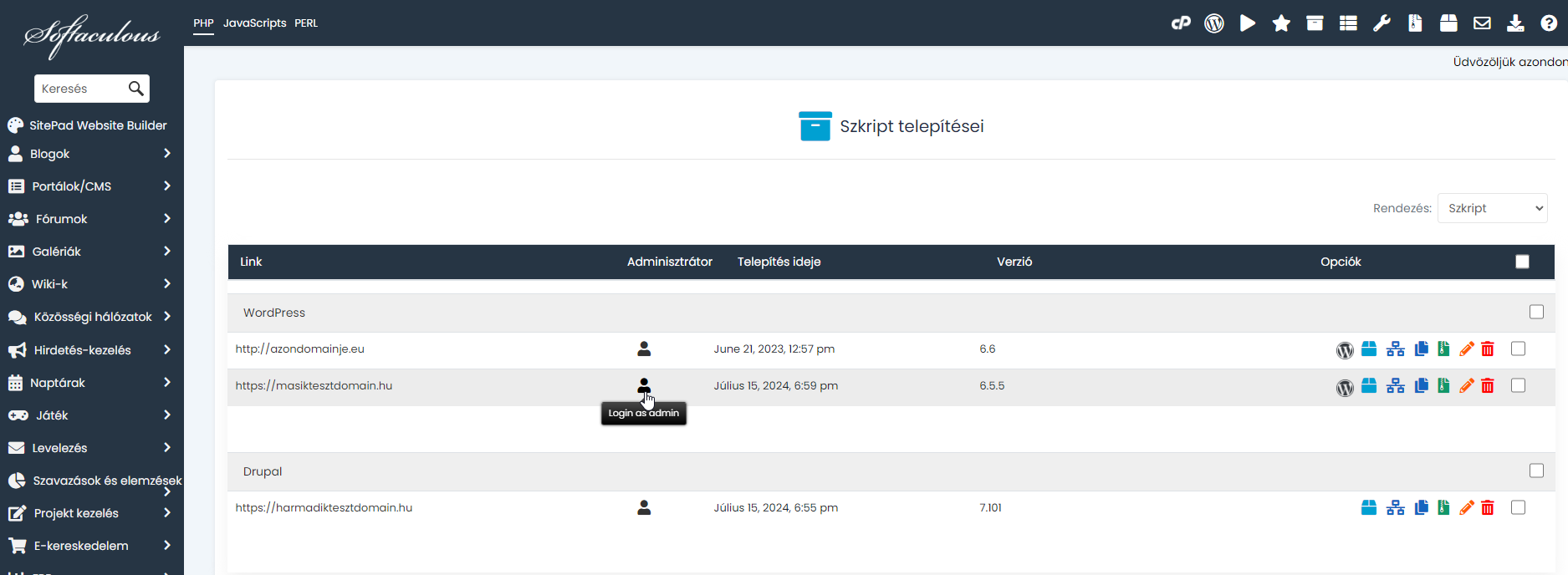
A másik cPanel felületen elérhető felülethez hasonlóan itt is csakis az adott tárhelyen lévő oldalakat/alkalmazásokat érjük el.
Felületeket összehasonlító táblázat
| WordPress kezelés |
WordPress Manager |
Softaculous Apps Installer |
|
| Vezérlőpult belépés |
x | x | x |
| Biztonsági mentés készítés (Backup) |
x | x | x |
| Biztonsági mentés visszatöltés (Restore) |
x | x | |
| Klónozás |
x | x | x |
| Staging oldal létrehozása |
x | x | x |
| Törlés |
x | x | x |
| Telepítési részletek megtekintése |
x | x | x |
| Telepítési részletek szerkesztése |
x | x | |
| Frissítések kezelése |
x | x | x |
| Bővítmények és Sablonok kezelése |
x | x | |
| Felhasználók kezelése |
x | ||
| Gyorsítótár kezelése |
x | ||
| Weboldal nevének módosítása |
x | x | |
| SSL gyors ki/be kapcsolása |
x | ||
| Debugmód ki/be kapcsolása |
x | x | |
| Karbantartási mód ki/be kapcsolása |
x | ||
| WordPress Cron ki/be kapcsolása | x |

