
Ha Node.js alkalmazást szeretnél futtatni cPanelen, akkor az alkalmazást a Setup Node.js App menüpontban tudod létrehozni és kezelni. A parancsokat SSH-n keresztül tudod futtatni, de fontos, hogy előtte mindig be kell lépned az adott alkalmazás virtuális környezetébe. Éles weboldalhoz általában a Production mód ajánlott, a Development mód pedig inkább teszteléshez, beállításhoz és hibakereséshez való.
Fontos: a Setup Node.js App felület tetején látható belépési parancs tárhelyenként eltér. A domainnév, a home mappa neve és az alkalmazás elérési útja minden tárhelyen más lehet, ezért ezek ebben a leírásban csak általános helyettesítőkkel szerepelnek.
Tartalom
- Rövid válasz
- Mire való a Setup Node.js App menüpont?
- Mi a különbség a Development és a Production mód között?
- Hogyan kapcsold be a Jailed SSH-t?
- Hogyan csatlakozz PuTTY-val?
- Hogyan lépj be a Node.js alkalmazás virtuális környezetébe?
- Node.js alkalmazás létrehozása cPanelen lépésről lépésre
- Gyakori Node.js és SSH parancsok
- Gyakori hibák és megoldások
Rövid válasz
Igen, cPaneles tárhelyen is tudsz Node.js alkalmazást futtatni. Az alkalmazást a Setup Node.js App menüpontban tudod létrehozni, az indításhoz és kezeléshez szükséges parancsokat pedig SSH-n keresztül tudod futtatni. A legfontosabb szabály, hogy a Node.js parancsok előtt mindig aktiválnod kell az alkalmazás saját környezetét a felületen megjelenő parancssal.
Mire való a Setup Node.js App menüpont?
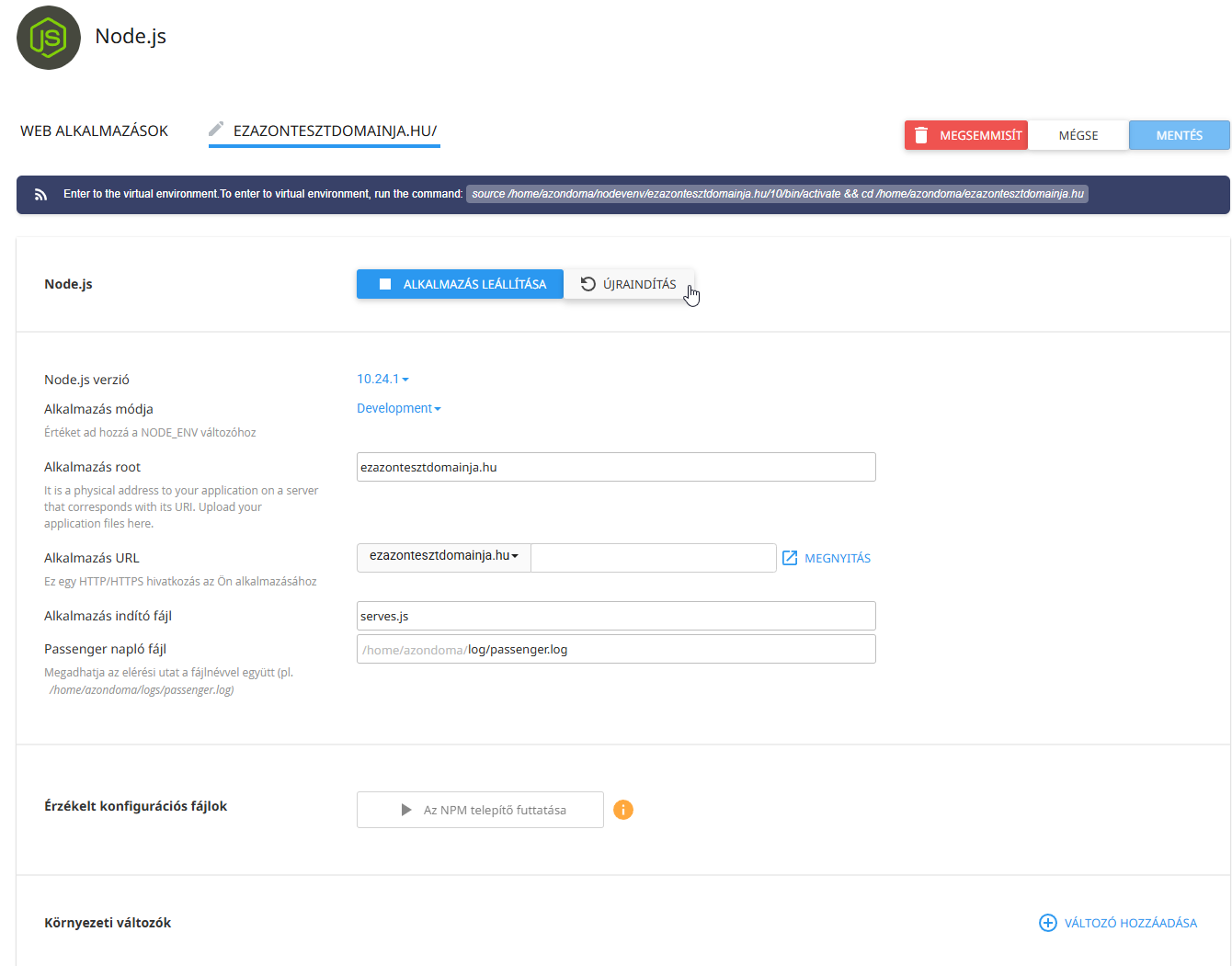
A Setup Node.js App menüpont arra szolgál, hogy létrehozd és kezeld a tárhelyeden futó Node.js alkalmazást. Itt tudod kiválasztani a Node.js verziót, az alkalmazás módját, az alkalmazás mappáját, az elérési URL-t és az indítófájlt is.
A felületen jellemzően az alábbi adatokat tudod megadni vagy módosítani:
- Node.js verzió
- alkalmazás módja (Development vagy Production)
- alkalmazás root mappa
- alkalmazás URL
- indítófájl, például server.js, app.js vagy index.js
- Passenger naplófájl
- környezeti változók
A létrehozott alkalmazásnál általában külön gombot találsz az alábbi műveletekhez:
- alkalmazás leállítása
- újraindítás
- Az NPM telepítő futtatása
- JS script futtatása
Mi a különbség a Development és a Production mód között?
A két mód nem két külön tárhelyet jelent, hanem azt, hogy az alkalmazás milyen futási környezetben induljon el. Egyszerűen fogalmazva a Development mód a fejlesztéshez és hibakereséshez, a Production mód pedig az éles használathoz való.
Development mód
A Development mód akkor hasznos, ha még most állítod be az alkalmazást, teszteled az indulást, vagy hibát keresel. Ilyenkor gyakran részletesebb visszajelzésekre és naplókra van szükség.
- telepítéshez
- teszteléshez
- hibakereséshez
- átmeneti fejlesztői használathoz
Production mód
A Production mód akkor ajánlott, ha az alkalmazásod már élesben működik, látogatók is használják, és nem fejlesztői célból futtatod. Ez az ajánlott beállítás nyilvános weboldal esetén.
- éles weboldalhoz
- nyilvános használathoz
- stabilabb működéshez
- végleges környezethez
Gyakorlati tanács: ha most állítod be először az alkalmazást, indulhatsz Development módban. Ha már rendben működik és nyilvánosan használod, válts át Production módra.
Hogyan kapcsold be a Jailed SSH-t?
A Node.js parancsok futtatásához szükséged lesz SSH hozzáférésre. Ezt a cPanelen a Jailed SSH menüpontban tudod bekapcsolni.
- Lépj be a cPanel felületre.
- Nyisd meg a Jailed SSH menüpontot.
- Kattints a Jailed SSH bekapcsolása gombra.
- A bekapcsolás után megjelennek a kapcsolódáshoz szükséges adatok.
A csatlakozáshoz általában ezekre lesz szükséged:
- szerver IP-cím
- port: 22
- felhasználónév: a cPaneles felhasználóneved
- jelszó: a cPaneles jelszavad
A Jailed SSH egy korlátozott, biztonságos SSH hozzáférés. Nem teljes szerverhozzáférést kapsz, hanem a tárhelyfiókodhoz tartozó elkülönített környezetet.
Hogyan csatlakozz PuTTY-val?
Windows alatt a legegyszerűbb megoldás a PuTTY program használata.
- Indítsd el a PuTTY programot.
- A Host Name mezőbe írd be a szerver IP-címét vagy hostnevét.
- A Port mezőbe írd be: 22.
- A Connection type legyen: SSH.
- Kattints az Open gombra.
- Az első csatlakozáskor a program rákérdezhet a szerverkulcs elfogadására. Ha biztos vagy benne, hogy a megfelelő szerverhez csatlakozol, fogadd el.
- Jelentkezz be a cPaneles felhasználóneveddel és jelszavaddal.
Fontos: a sikeres SSH belépés után még nem vagy automatikusan az alkalmazás Node.js környezetében. A Node.js parancsok futtatása előtt aktiválnod kell az adott alkalmazás saját környezetét.
Hogyan lépj be a Node.js alkalmazás virtuális környezetébe?
Ez az egyik legfontosabb lépés. A te környezetedben a Node.js parancsok csak akkor fognak megfelelően lefutni, ha SSH belépés után először aktiválod az alkalmazás környezetét, majd belépsz az alkalmazás mappájába.
A pontos parancsot mindig a Setup Node.js App oldal tetején látható kék sávból másold ki.
Az általános szerkezet így néz ki:
Általános parancsforma:
source /home/<cpanel_felhasznalo>/nodevenv/<app_azonosito_vagy_domain>/<node_verzio>/bin/activate && cd /home/<cpanel_felhasznalo>/<application_root>
A helyettesítő részek jelentése:
- <cpanel_felhasznalo>: a cPaneles felhasználóneved
- <app_azonosito_vagy_domain>: az adott alkalmazáshoz tartozó azonosító vagy domain
- <node_verzio>: a kiválasztott Node.js verzió
- <application_root>: az alkalmazás root mappája
Ne használd másik tárhely vagy másik alkalmazás parancsát. A pontos útvonal minden esetben eltérhet. Mindig a saját felületeden megjelenő parancsot használd.
Node.js alkalmazás létrehozása cPanelen lépésről lépésre
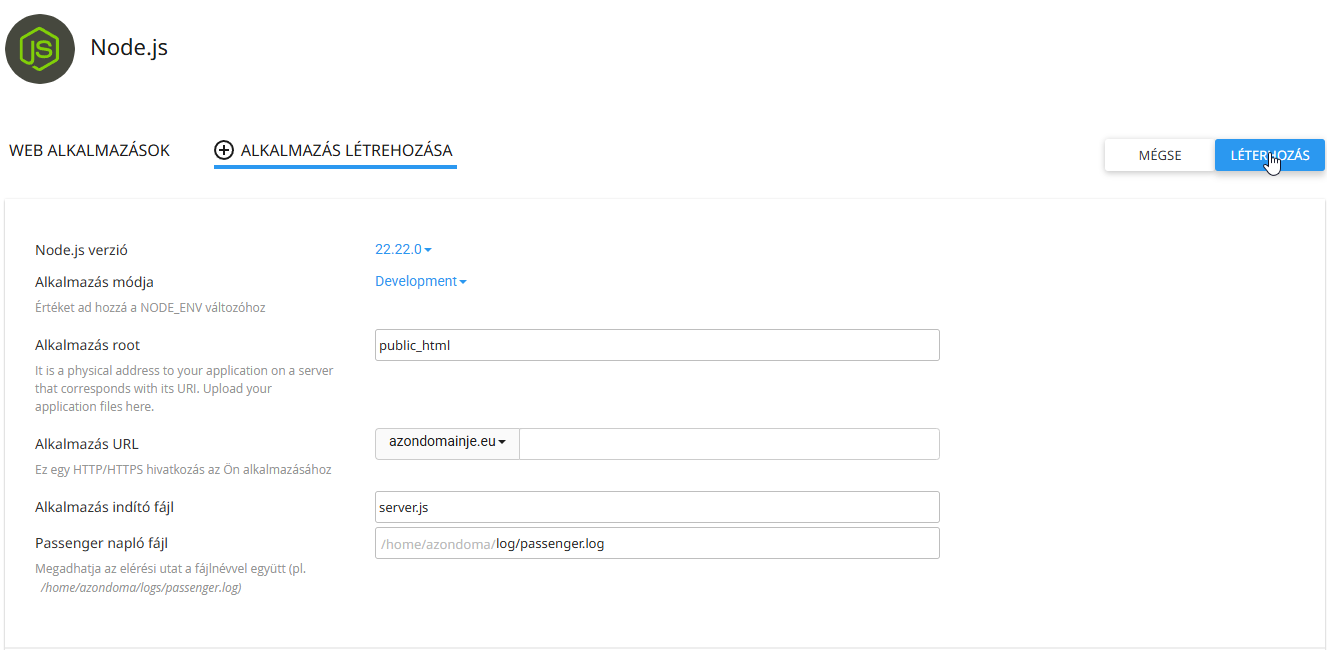
- Nyisd meg a Setup Node.js App menüpontot.
- Válaszd ki a projektednek megfelelő Node.js verziót.
- Állítsd be az alkalmazás módját. Kezdetben lehet Development, éles használathoz Production ajánlott.
- Add meg az alkalmazás root mappáját.
- Állítsd be az alkalmazás URL-jét.
- Add meg az indítófájlt, például server.js, app.js vagy index.js.
- Mentsd el az alkalmazást.
- Ha van package.json fájlod, futtasd az Az NPM telepítő futtatása lehetőséget.
- Ha változtattál a fájlokon vagy a beállításon, indítsd újra az alkalmazást az Újraindítás gombbal.
Gyakori Node.js és SSH parancsok
Az alábbi parancsokat mindig azután futtasd, hogy beléptél az alkalmazás virtuális környezetébe.
Alap ellenőrző parancsok
- pwd – megmutatja, melyik mappában vagy
- ls -la – listázza a fájlokat és mappákat, rejtett fájlokkal együtt
- whoami – megmutatja, melyik felhasználóval vagy belépve
- node -v – megmutatja az aktív Node.js verziót
- npm -v – megmutatja az aktív npm verziót
Csomagkezelés npm-mel
- npm install – telepíti a package.json fájlban szereplő csomagokat
- npm install <csomag_neve> – telepít egy adott csomagot
- npm uninstall <csomag_neve> – eltávolít egy adott csomagot
- npm list --depth=0 – megmutatja a közvetlenül telepített csomagokat
package.json script futtatása
- npm run build – build folyamat futtatása, ha van ilyen script
- npm run start – az indulási script futtatása, ha a projekt ezt használja
- npm run dev – fejlesztői script futtatása, ha szerepel a package.json fájlban
- npm run <sajat_script_nev> – egyedi script futtatása a package.json scripts részéből
Hasznos ellenőrző és újraindító parancsok
- cat package.json – megmutatja a package.json tartalmát
- mkdir -p tmp – létrehozza a tmp mappát, ha még nem létezik
- touch tmp/restart.txt – újratöltést kér az alkalmazáshoz
- tail -f /home/<cpanel_felhasznalo>/log/passenger.log – élőben figyeli a Passenger naplófájlt
Fontos: a npm run dev vagy más egyedi script csak akkor fog működni, ha az adott script szerepel a package.json fájl scripts részében.
Gyakori hibák és megoldások
Beléptél SSH-ba, de a node vagy npm parancs nem működik rendesen
Ennek leggyakoribb oka, hogy még nem aktiváltad az alkalmazás virtuális környezetét. Ilyenkor másold ki újra a Setup Node.js App felső sávjában látható parancsot, és futtasd le pontosan.
Az alkalmazás nem töltődik be böngészőből
Ellenőrizd az alábbiakat:
- jó-e az Application URL
- jó-e az indítófájl
- lefutott-e az npm install
- megfelelő-e a kiválasztott mód, vagyis Development vagy Production
- mit ír a Passenger napló
Módosítottad a fájlokat, de a változás nem látszik
Ilyenkor indítsd újra az alkalmazást a cPanel felületén az Újraindítás gombbal. Ha szükséges, futtasd le a mkdir -p tmp és touch tmp/restart.txt parancsokat is.
A projekt konkrét portra akar figyelni
cPaneles, Passenger alapú környezetben ezt nem ugyanúgy kell kezelni, mint egy saját VPS-en vagy fejlesztői gépen. Ilyenkor mindig a cPaneles alkalmazáskezelés logikájához igazodj, és ne abból indulj ki, hogy minden saját portkezeléssel működik.
Összefoglalás
Ha Node.js alkalmazást szeretnél futtatni cPanelen, akkor ezt érdemes megjegyezned:
- az alkalmazást a Setup Node.js App menüpontban hozod létre
- a Development mód teszteléshez, a Production mód éles használathoz való
- a parancsok futtatásához előbb kapcsold be a Jailed SSH hozzáférést
- SSH után mindig aktiváld az alkalmazás saját környezetét
- módosítás után indítsd újra az alkalmazást
- hiba esetén elsőként a Passenger naplót nézd meg
Ha elakadsz a beállítás során, vagy a fenti lépések után sem indul el az alkalmazás, itt tudsz támogatási kérést küldeni: https://ugyfeladmin.tarhely.eu/submitticket.php

