
Röviden: az újabb cPanel verziókban az SSL kezelés több esetben már nem külön SSL/TLS Status menüpontban történik, hanem az összevont SSL/TLS Certificates felületen. Itt egy helyen találod az ingyenes SSL igénylést, az állapotellenőrzést, a kézi tanúsítványkezelést, a kulcsokat, a CSR-t és a kézi telepítés lehetőségét is.
Ha most csak az ingyenes SSL gyors bekapcsolása érdekel, ezt a rövidebb cikket olvasd el:
Ingyenes SSL (Let’s Encrypt) telepítése cPanelen – régi és új felületen is
Hogyan működik az automatikus SSL?
Az ingyenes AutoSSL automatikusan megkísérli a tanúsítvány kiállítását, telepítését és megújítását. Ez megkönnyíti a HTTPS használatát, de a műveletek sikerére, a tanúsítvány folyamatos érvényességére és hiba esetén a helyreállítás idejére nincs garancia.
Rendszeresen ellenőrizd a tanúsítvány állapotát és lejáratát a tárhely kezelőfelületén, valamint a weboldalt HTTPS-en, a használt domainváltozatokkal (például www-vel és nélküle). Az észlelt hibát jelentsd be az Ügyféladminban: add meg a domaint, a hibaüzenetet és az észlelés időpontját. Az értesítések segítenek, de nem helyettesítik az ellenőrzést.
Tartalom
- Mit tud az új SSL/TLS Certificates felület?
- Melyik fül mire való?
- Gyors útvonal, ha csak működő HTTPS kell
- Milyen feltételeknek kell teljesülniük?
- Ingyenes SSL igénylése a Wizard részen
- Állapot ellenőrzése és megújítás figyelése
- Tanúsítványok – kézi kezelés
- Keys – privát kulcsok
- Requests – CSR létrehozása
- Installation – kézi SSL telepítés
- Értesítési beállítások
- Új domain felvétele után hogyan kérj SSL-t?
- Gyakori hibák és megoldások
- Biztonsági tudnivalók
- GYIK
Mit tud az új SSL/TLS Certificates felület?
Az új felület célja, hogy ne több külön menüpontban kelljen keresgélned az SSL-hez kapcsolódó funkciókat.
Ugyanazon a helyen tudod:
- az ingyenes SSL-t elindítani,
- a tanúsítvány állapotát ellenőrizni,
- kézi tanúsítványt feltölteni,
- privát kulcsot kezelni,
- CSR-t készíteni,
- és szükség esetén kézzel telepíteni is.
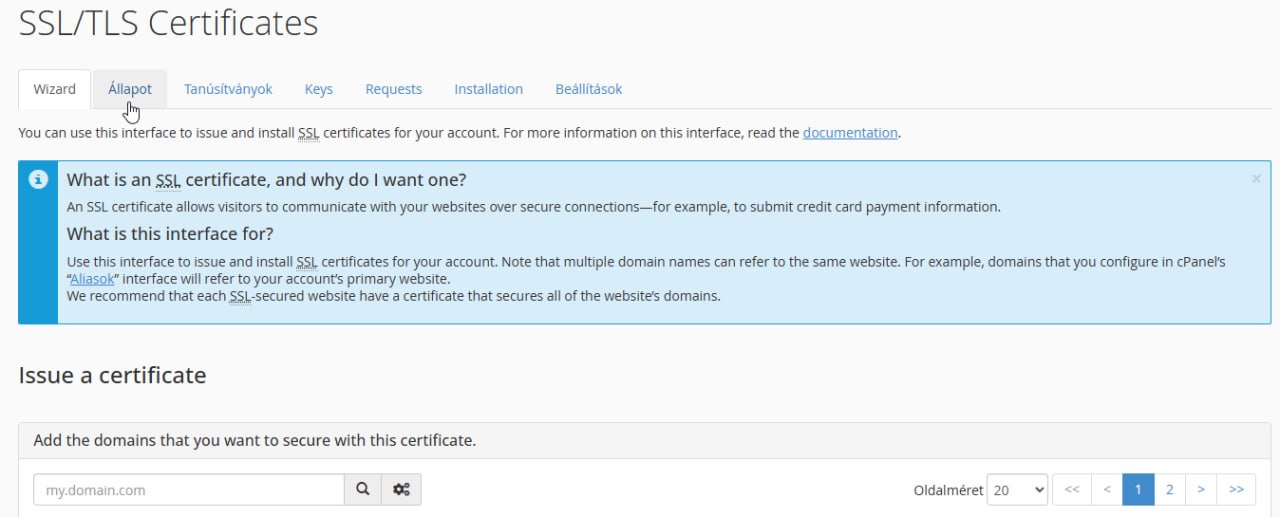
Melyik fül mire való?
Wizard
Itt indíthatod el az ingyenes SSL igénylést, vagy szükség esetén az újraigénylést.
Állapot
Itt tudod ellenőrizni a tanúsítvány állapotát, a lejáratot és azt is, hogy a domain validálása rendben megtörtént-e.
Tanúsítványok
Itt a tárolt tanúsítványokat tudod kezelni, például kézi import vagy karbantartás esetén.
Keys
Itt lehet új privát kulcsot generálni vagy meglévőt feltölteni.
Requests
Itt tudsz CSR-t létrehozni, ha például külső hitelesítésszolgáltatót használsz.
Installation
Itt történik a kézi SSL telepítés vagy csere, jellemzően haladó vagy migrációs esetekben.
Értesítési beállítások
Itt az alapértelmezett kulcstípushoz és kapcsolódó működéshez tartozó beállításokat éred el.
Tipp: az ingyenes tanúsítvány igényléséhez általában a Wizard és az Állapot részt használd. Ezután a weboldal HTTPS-működését is ellenőrizd.
Gyors útvonal, ha csak működő HTTPS kell
Ha neked most nem a részletes menedzselés a fontos, hanem csak az, hogy a weboldalad biztonságosan működjön, akkor ezt a sorrendet kövesd:
- nyisd meg a Wizard fület,
- válaszd ki a domaint,
- indítsd el az ingyenes tanúsítványt,
- majd ellenőrizd az Állapot részt.
Milyen feltételeknek kell teljesülniük?
Mielőtt SSL-t kérsz, ezt ellenőrizd:
- a domain hozzá legyen adva a cPanel fiókodhoz,
- a DNS rekordok a megfelelő tárhelyre mutassanak,
- a domain elérhető legyen,
- ne legyen hibás vagy végtelen átirányítás,
- legyen dokumentumgyökér rendelve a domainhez,
- HTTPS-hez a 443-as port, HTTP-alapú domainvalidációhoz pedig a 80-as port és az ellenőrző fájl legyen elérhető a kibocsátó számára.
Ha a DNS-sel kapcsolatban van teendőd, itt találsz hozzá segítséget:
DNS-kezelés az Ügyféladmin felületen
Ingyenes SSL igénylése a Wizard részen
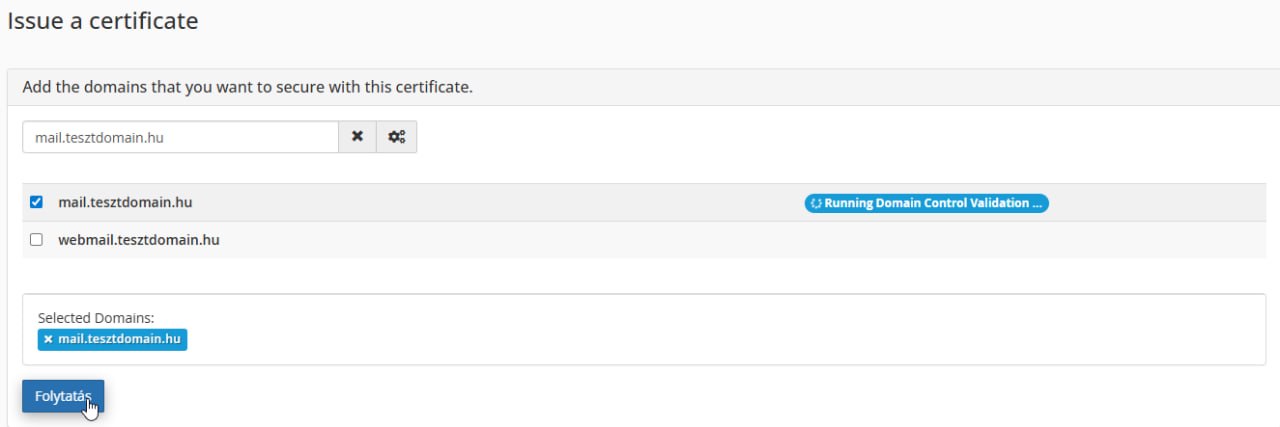
1. Domain kiválasztása
A Wizard fülön keresd meg a domaint, amelyet védeni szeretnél, majd jelöld ki.
Ha sok domain szerepel a listában, használd a keresőt, majd kattints a Folytatás gombra.
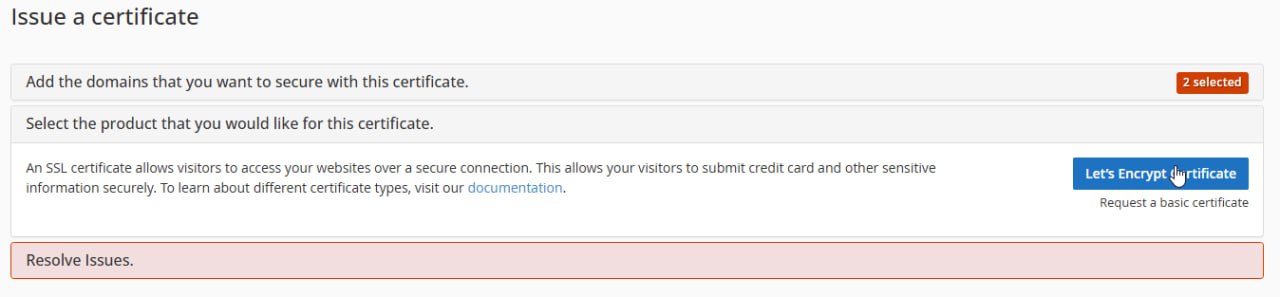
2. Ingyenes tanúsítvány indítása
A következő lépésben válaszd ki az ingyenes SSL lehetőséget, például a Let’s Encrypt Certificate opciót.
Ha a rendszer hibát talál, azt általában a Resolve Issues blokkban jelzi.
Ha ehhez külön, rövidebb útmutatót keresel, azt itt találod:
Ingyenes SSL (Lets Encrypt) szolgáltatás használata
Állapot ellenőrzése és megújítás figyelése
Az Állapot részen tudod megnézni, hogy valóban sikeres volt-e az igénylés.
A beállítás akkor tekinthető késznek, ha:
- a státusz validált,
- a lejárati dátum jövőbeli,
- és a weboldal figyelmeztetés nélkül megnyílik HTTPS-en.
Tanúsítványok – kézi kezelés
A Tanúsítványok rész akkor hasznos, ha nem automatikus ingyenes SSL-t használsz, hanem kézzel szeretnél tanúsítványt feltölteni vagy meglévőt kezelni.
Itt jellemzően meglévő tanúsítványokat tudsz áttekinteni, szerkeszteni, törölni vagy telepíteni.
Keys – privát kulcsok
A Keys menüben tudsz új privát kulcsot generálni, vagy meglévő kulcsot feltölteni.
Ez a rész inkább haladó használatra való, ezért csak akkor módosíts itt valamit, ha pontosan tudod, mire van szükséged.
Requests – CSR létrehozása
A Requests részben tudsz CSR-t, vagyis tanúsítványkérelmet létrehozni. Erre főleg akkor lehet szükséged, ha külső hitelesítésszolgáltatót használsz.
Itt általában meg kell adnod a domaint, a szervezeti adatokat és a kapcsolattartó e-mail címet is.
Installation – kézi SSL telepítés
Az Installation részt akkor használd, ha kézzel kell telepítened vagy cserélned egy tanúsítványt.
Itt általában ezekkel a mezőkkel találkozol:
- CRT
- KEY
- CABUNDLE
Ez a menüpont inkább haladó vagy speciális eset, például migrációnál vagy külső szolgáltatótól kapott tanúsítványnál fontos.
Értesítési beállítások
Az Értesítési beállítások részen az alapértelmezett kulcstípushoz kapcsolódó beállításokat tudod kezelni.
Általános esetben ezt nem kell módosítanod. Akkor lehet fontos, ha valamilyen külön kompatibilitási vagy biztonsági igényed van.
Új domain felvétele után hogyan kérj SSL-t?
Ha most vettél fel egy új domaint a cPanelen, ezt a sorrendet érdemes követned:
- add hozzá a domaint a cPanel fiókodhoz,
- ellenőrizd a DNS rekordokat,
- menj a Wizard menübe,
- kérd az ingyenes SSL-t,
- ellenőrizd az Állapot részt,
- majd nyisd meg a weboldalt HTTPS-en böngészőből.
Fontos: ha új domainnél a DNS még nem frissült le, az SSL igénylés könnyen hibába futhat.
Gyakori hibák és megoldások
A domain nem jelenik meg a Wizard listában
Ennek tipikus oka, hogy a domain még nincs a cPanel fiókhoz rendelve, vagy a DNS még nem frissült le.
Sikertelen az SSL igénylés
A kiállítást vagy megújítást hibás vagy még nem frissült DNS, CAA-korlátozás, sikertelen domainvalidáció, CDN/proxy, tűzfal, kibocsátói korlátozás vagy átmeneti technikai hiba is akadályozhatja. A hibaüzenet alapján ellenőrizd a beállításokat; sikertelen kéréseket ne ismételj sűrűn. Az észlelt hibát jelentsd be az Ügyféladminban, a domain, a hibaüzenet és az észlelés időpontjának megadásával.
Ellenőrizd a hibaüzenetet, a DNS-t és az átirányításokat. HTTP-alapú validációnál a kibocsátónak a 80-as porton kell elérnie az ellenőrző fájlt.
Nem újul meg automatikusan
Előfordulhat, hogy a domain már nem validálható automatikusan. Ilyenkor újraigénylésre lehet szükség.
HTTPS figyelmeztetés marad
Ennek oka lehet hibás lánc vagy rossz párosítás. Ilyenkor kézi újratelepítés is szükséges lehet.
Ha elakadtál: ha a beállítások rendben vannak, mégsem sikerül az SSL kezelése, küldj hibajegyet itt: hibajegy küldése.
A tanúsítvány és a weboldal HTTPS-működése
A tanúsítvány megléte önmagában nem jelenti, hogy a weboldal megfelelően működik HTTPS-en. A HTTP–HTTPS átirányítások, a HTTP-ről betöltött képek és egyéb elemek (mixed content), a HSTS, a WordPress/CMS-beállítások, az alkalmazáskód és más weboldalhibák javítása alapértelmezetten az ügyfél vagy a weboldal fejlesztőjének feladata. HSTS-t csak a HTTPS-működés ellenőrzése után állíts be.
Fizetős tanúsítvány és külön megrendelt telepítés
A fizetős SSL-tanúsítvány beszerzése, az ügyfél saját telepítése és a külön díjért megrendelt SSL-telepítés külön feladat. Saját telepítéshez a tudásbázis útmutatói nyújtanak segítséget. Ha külön SSL-telepítést rendelsz, a Tárhely.Eu feladata a megrendelésben vállalt munka szakszerű elvégzése; ez önmagában nem jelent folyamatos felügyeletet vagy a weboldal minden HTTPS-hibájának javítását.
Biztonsági tudnivalók
Nyilvános leírásban vagy hibajegyben ne küldd el teljes tartalommal:
- a privát kulcsot,
- a hozzáférési kódot,
- vagy más érzékeny tanúsítványadatot.
Ha hibajegyet küldesz, mindig csak annyi adatot adj meg, amennyi a hiba azonosításához feltétlenül szükséges.
GYIK
Mennyi idő alatt aktiválódik az ingyenes SSL?
Ez általában gyors folyamat, de DNS frissülés esetén késhet.
Kézzel kell telepítenem, ha automatikus a megújítás?
Általában nem. Kézi telepítésre inkább speciális, külső vagy migrációs esetben van szükség.
Melyik menüpontot nézzem meg rendszeresen?
Az Állapot részt, mert ott látod a tényleges működési állapotot és a lejáratot is.
Mi a teendő, ha nálam még a régi SSL/TLS Status menü látható?
Ebben az esetben továbbra is a régi módszert kell követned. Ehhez a rövidebb cikket használd: Ingyenes SSL (Lets Encrypt) szolgáltatás használata.

