
Régebbi verziók (5.5, 5.6 és 7.0-7.4) is elérhetőek egyedi elbírálással.
Ha a kívánt verzió nem jelenik meg
A felsorolt PHP-verziók általános kínálatot jelölnek; az Ön tárhelyén ténylegesen választható verziókat a cPanel MultiPHP Manager mutatja. Ha a kívánt ea-PHP verzió nem jelenik meg, kérje ügyfélszolgálatunk ellenőrzését a tárhely és az érintett domain megadásával.
Külön jelezze, hogy csak a verzió elérhetővé tételét kéri, vagy a domain átállítását is. A domain jelenlegi PHP-verziója és a választható verziók listája eltérő adat.
A Select PHP Version / CloudLinux felület csak olyan környezetben használható, ahol ténylegesen rendelkezésre áll; nem helyettesíti automatikusan a MultiPHP Manager beállítását.
Gyors beállítási tippjeink
- Mindenképp a MultiPHP Manager menüpontot ajánljuk használni! Kezelése IDE KATTINTVA ismerhető meg!
- A MultiPHP Manager menüpontba kizárólag "ea-..." előjelű PHP-verziót adjon meg!
- Beállítás után a MultiPHP INI Editor-ban tudja a phplimiteket emelni ( memory_limit , max_execution_time , stb )
PHP Verzó váltása domainenként (MultiPHP)


És így máris az beállított PHP verzióval fut weboldala!
⚠️ Fontos: Az „inherit” vagy „örökölt” beállítás öröklött PHP-verziót jelent. Ha a MultiPHP Manager hiányzik, vagy az öröklött verzió forrása nem egyértelmű, kérjen ellenőrzést ügyfélszolgálatunktól. A lentebbi Select PHP Version útmutató csak az ezt támogató, ilyen felülettel rendelkező tárhelyekre vonatkozik; nem általános második beállítási lépés.

PHP-verzió váltása Select PHP Version segítségével — csak az ezt támogató környezetben
Az alábbi lépések csak akkor alkalmazhatók, ha az Ön cPanel felületén valóban elérhető a Select PHP Version menüpont. Az itt választott Alt-PHP verzió nem azonos automatikusan a MultiPHP Manager ea-PHP beállításával.
- Lépés: A cPanel felületen kattintson a Select PHP version menüpontra.
- A jelenlegi PHP verziót a Current PHP version (jelenleg használt verzió) résznél mutatja. Ha másik verzióra van szükség, akkor a lenyíló listában válassza ki azt, amelyik megfelelő.
- Ez után kattintson a Set as Current (Beállítás) gombra, és azonnal ezt a verziót kezdi használni a tárhely.
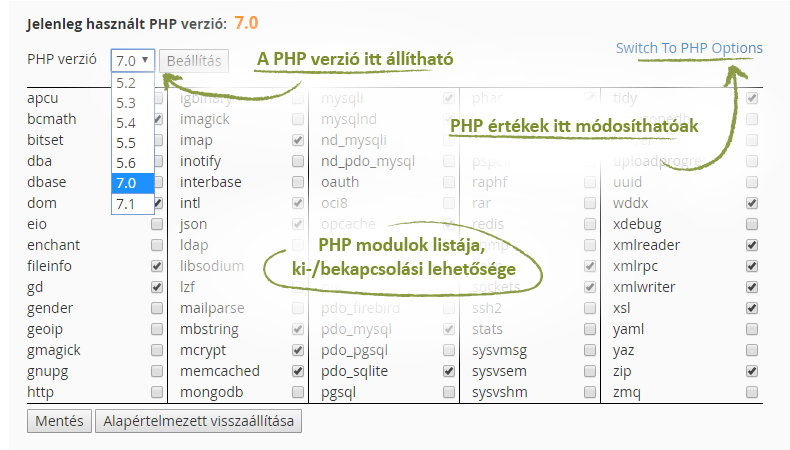
Tipp: A PHP verizóváltás után érdemes alatta a PHP modulokat is ellenőrizni, mivel azok a verzióváltással változhatnak.

