
A tanúsítvány és a weboldal HTTPS-működése
A tanúsítvány megléte önmagában nem jelenti, hogy a weboldal megfelelően működik HTTPS-en. A HTTP–HTTPS átirányítások, a HTTP-ről betöltött képek és egyéb elemek (mixed content), a HSTS, a WordPress/CMS-beállítások, az alkalmazáskód és más weboldalhibák javítása alapértelmezetten az ügyfél vagy a weboldal fejlesztőjének feladata. HSTS-t csak a HTTPS-működés ellenőrzése után állíts be.
Átirányítás előtt legyen érvényes tanúsítvány minden használt domainváltozatra. CDN/proxy mögött a HTTPS felismerése eltérhet, ezért a példák változtatás nélkül átirányítási hurkot okozhatnak. Az AutoSSL domainvalidációját az átirányítás és a hozzáférési szabályok ne akadályozzák.
Amennyiben az oldala tartalomkezelő rendszerrel készült (pl.: Wordpress, Joomla, Drupal), akkor annak adminfelületén tudja beállítani azt, hogy minden http kérés alapértelmezetten továbbítódjon a https-re, tehát SSL-en keresztül működjön a weboldal. Ezzel kapcsolatban érdemes az adott tartalomkezelő rendszer hivatalos leírásait vagy fórumait átolvasni.
Amennyiben ilyen beállításra nincs lehetőség, akkor a domain gyökérkönyvtárában lévő .htaccess fájlban az alábbiakat lehet beállítani:
Általános:
azaz a http://www kérését a https://www-re, a http://www nélküli kérést a https://www nélkülire irányít át.
<IfModule mod_rewrite.c>
RewriteEngine On
RewriteCond %{HTTPS} off
RewriteRule ^ https://%{HTTP_HOST}%{REQUEST_URI} [L,R=301]
</IfModule>
Minden kérés átirányítása a https://www-s verzióra:
<IfModule mod_rewrite.c>
RewriteCond %{HTTPS} off
RewriteRule (.*) https://%{HTTP_HOST}%{REQUEST_URI} [L,R=301]
RewriteCond %{HTTP_HOST} !^www\. [NC]
RewriteRule (.*) https://www.%{HTTP_HOST}%{REQUEST_URI} [L,R=301]</IfModule>
Joomla+Virtuemart esetén minden kérés átirányítása a https://www-s verzióra:
<IfModule mod_rewrite.c>
RewriteCond %{HTTPS} off [OR]
RewriteCond %{HTTP_HOST} !^www\. [NC]
RewriteCond %{HTTP_HOST} ^(.*)$ [NC]
RewriteRule (.*) https://www.%1/$1 [R=301,L]
</IfModule>
Minden kérés átirányítása a https://www nélküli verzióra:
<IfModule mod_rewrite.c>
RewriteEngine On
RewriteCond %{HTTPS} off
RewriteCond %{HTTP_HOST} !^www\. [NC]
RewriteRule ^(.*)$ https://%{HTTP_HOST}%{REQUEST_URI} [R=301,L]
RewriteCond %{HTTPS} off
RewriteCond %{HTTP_HOST} ^(www\.)(.*) [NC]
RewriteRule ^(.*)$ https://%2%{REQUEST_URI} [R=301,L]
</IfModule>
A módosítás előtt kérjük, végezzen biztonsági mentést a .htaccess fájlról, illetve a frissítéskor kérem ellenőrizze, hogy ezen módosítással nem ír-e felül más beállítást, mert az az oldal hibás működéséhez vezethet.
Mindenképpen ajánljuk a honlap készítőjével való egyeztetést. A példákat a weboldal és a kiszolgáló beállításaihoz kell igazítani. A weboldal átirányításainak beállítása és ellenőrzése alapértelmezetten az ügyfél vagy fejlesztőjének feladata. A legbiztosabb egy programozó megbízása vagy a Google-ben az Ön oldalára való személyre szabott megoldás keresése.
Leírásunkban az alábbiakra kaphat még részletesebb választ :
-hogyan ellenőrizheti, megfelelően települt az ingyenes Let’s Encrypt SSL.
-hogy és hol találhatja meg és teheti láthatóvá a .htaccess fájlt.
-hogy helyezheti el a .htaccess fájlban a fentebb feltűntetett kódok egyikét.
-hogy ellenőrizheti, hogy az Ön által eszközölt beállítás megvalósult.
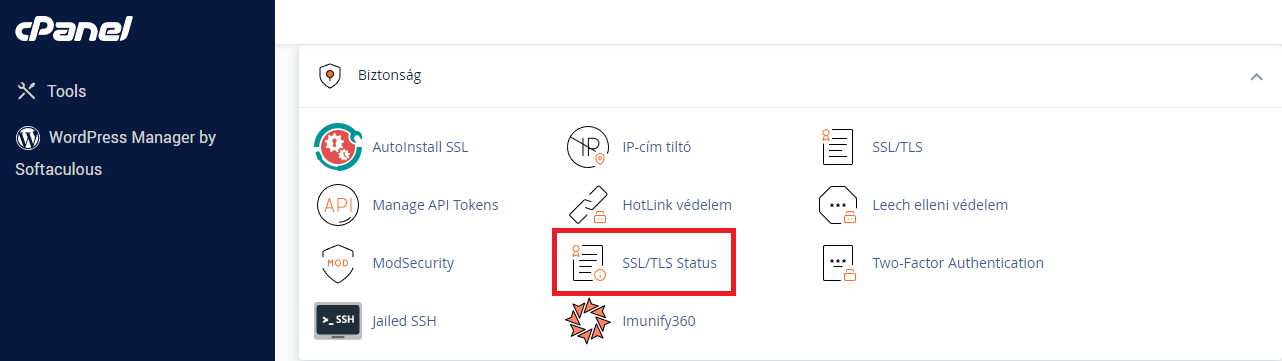
1.a , A tárhelyhez tartozó ingyenes Let’s Encrypt SSL településének ellenőrzése régebbi cPanel verzión
Először ellenőrizzük le cPanel / SSL/TLS Status fül alatt, hogy a szóban forgó domainhez települt-e az SSL.
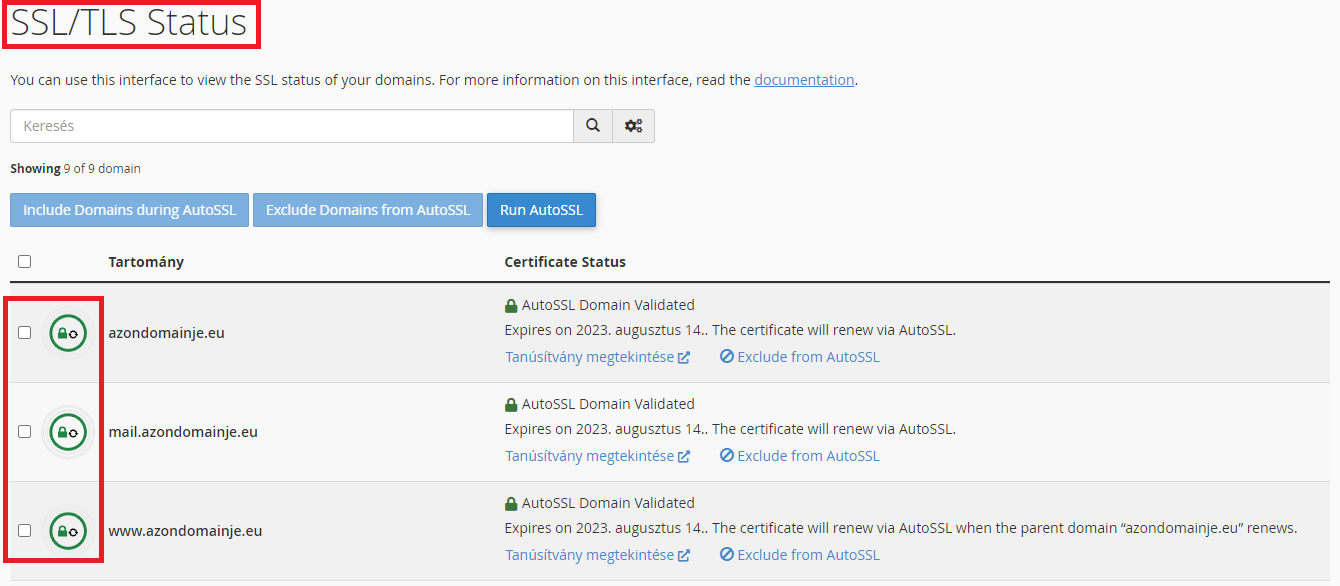
1.b , A tárhelyhez tartozó ingyenes Let’s Encrypt SSL településének ellenőrzése újabb cPanel verzión
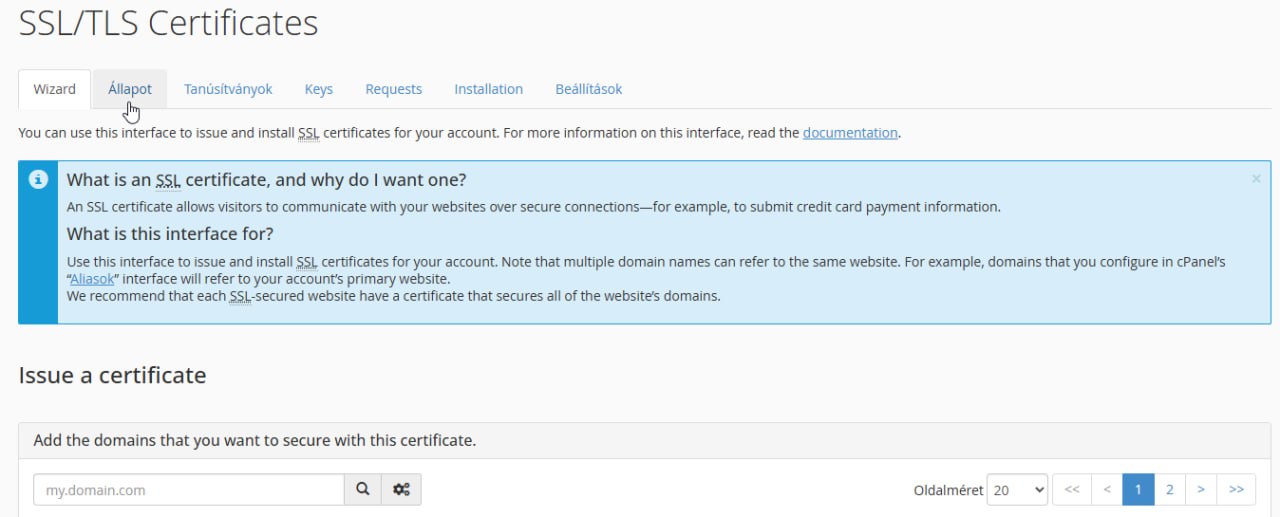
1. Nyisd meg az SSL/TLS Certificates menüpontot
Lépj be a cPanel felületre, majd nyisd meg az SSL/TLS Certificates menüpontot.
2. A Wizard fülön válaszd ki a domaint
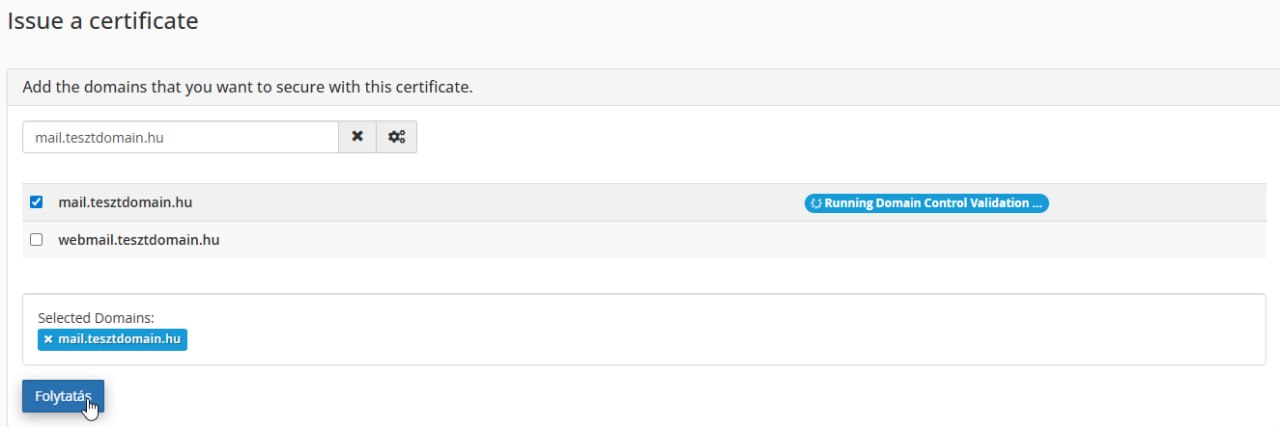
Nyisd meg a Wizard fület, keresd meg azt a domaint, amelyre ingyenes SSL-t szeretnél kérni, majd jelöld ki.
Ha sok domain van a listában, használd a keresőt, majd kattints a Folytatás gombra.
3. Indítsd el az ingyenes tanúsítványt
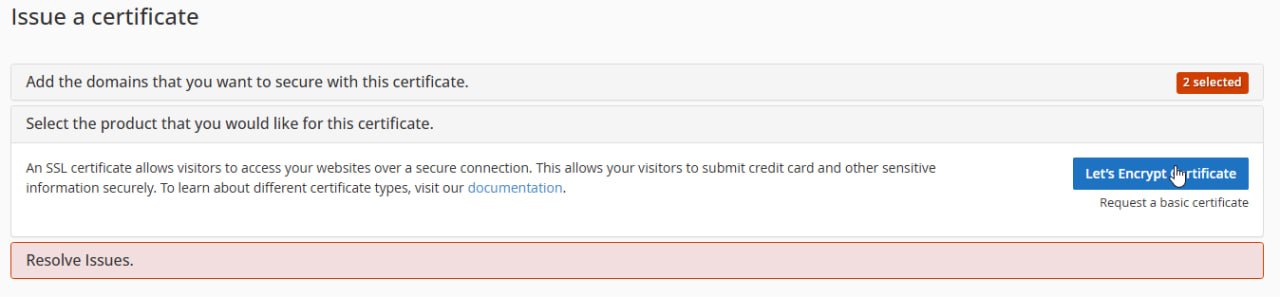
A következő lépésben válaszd ki az ingyenes SSL lehetőséget, például a Let’s Encrypt Certificate opciót.
Ha a rendszer hibát jelez, megjelenhet egy Resolve Issues blokk is. Ilyenkor előbb azt a problémát kell javítanod.
4. Ellenőrizd az Állapot fület
A sikeres igénylés után nyisd meg az Állapot fület.
A beállítás akkor tekinthető késznek, ha:
- a státusz validált,
- a lejárati dátum jövőbeli,
- és a weboldalad figyelmeztetés nélkül megnyílik HTTPS-en.
Jól látható, hogy az SSL telepítésre került, azonban az oldalt leellenőrizve a Nem biztonságos feliratot láthatjuk még továbbra is:

Amennyiben a domain elé beírjuk, hogy https:// az oldalt biztonságosnak mutatja:

Ha ezt követően beírjuk a domain elé, hogy http:// majd ütünk egy entert az oldalon jól látható, hogy ismételten nem biztonságosnak jelenik meg:

Így már biztosak lehetünk benne, hogy a problémát a http kérések https-re történő átirányításának NEM megvalósulása okozza.
Miután ezekről megbizonyosodtuk, el kell helyeznünk a .htaccess fájlban a fentebb leírt kódok egyikét.
2., A .htaccess fájl megkeresése/ láthatóvá tétele
A .htaccess fájl mindig az oldalhoz tartozó dokumentumgyökérben található.
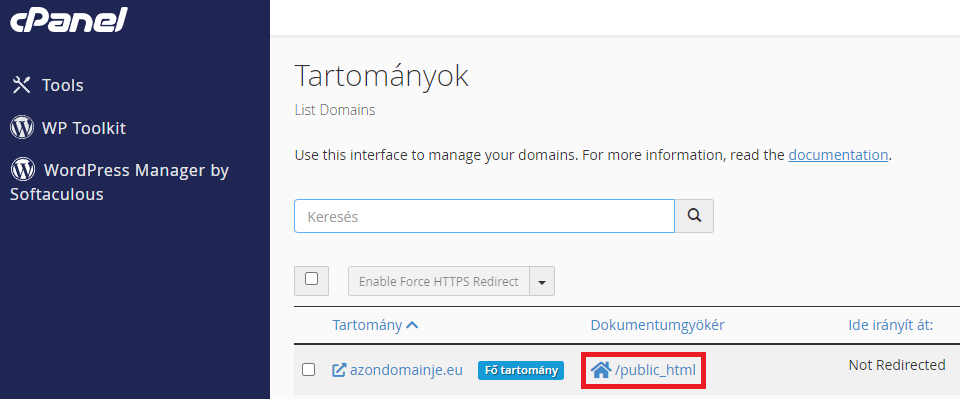
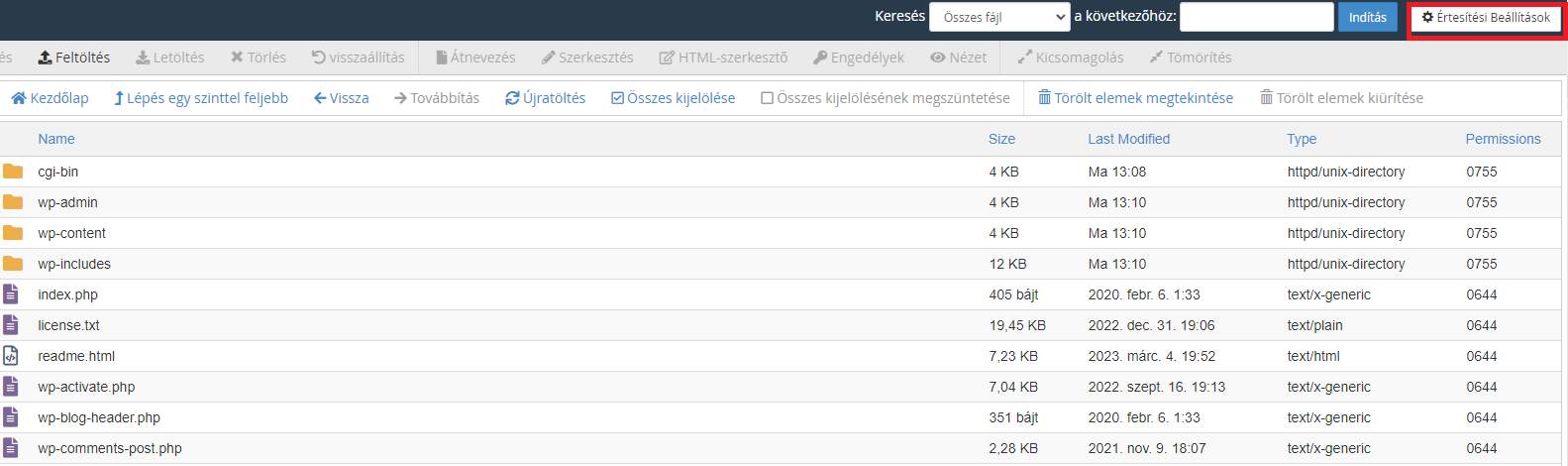
Ezt úgy találhatjuk meg a legkönnyebben és leggyorsabban ha cPanel / Tartományok fül alatt rákattintunk az oldalhoz tartozó dokumentumgyökér elérésére.

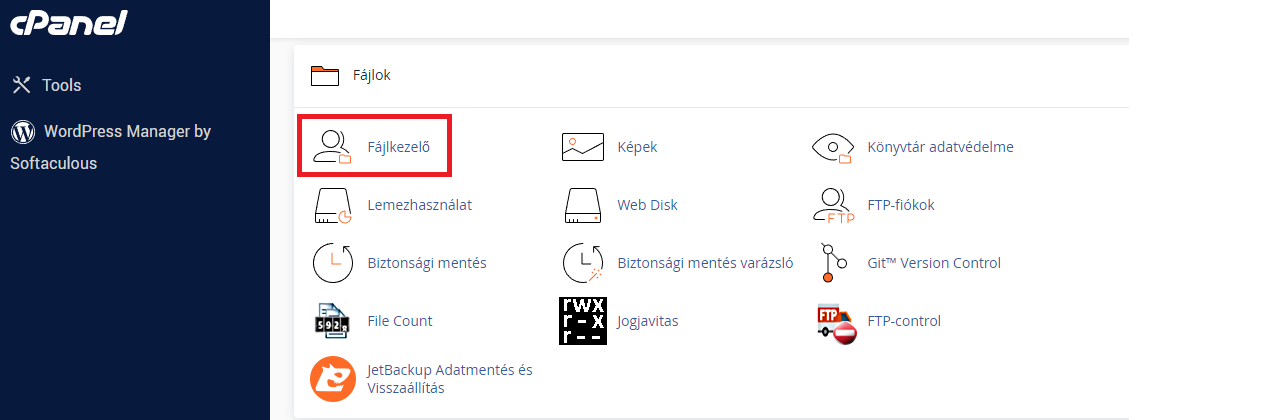
A másik opció ha cPanel / Fájlkezelő fülre rákattintunk és ott kattintunk rá az oldalhoz tartozó dokumentumgyökérre.
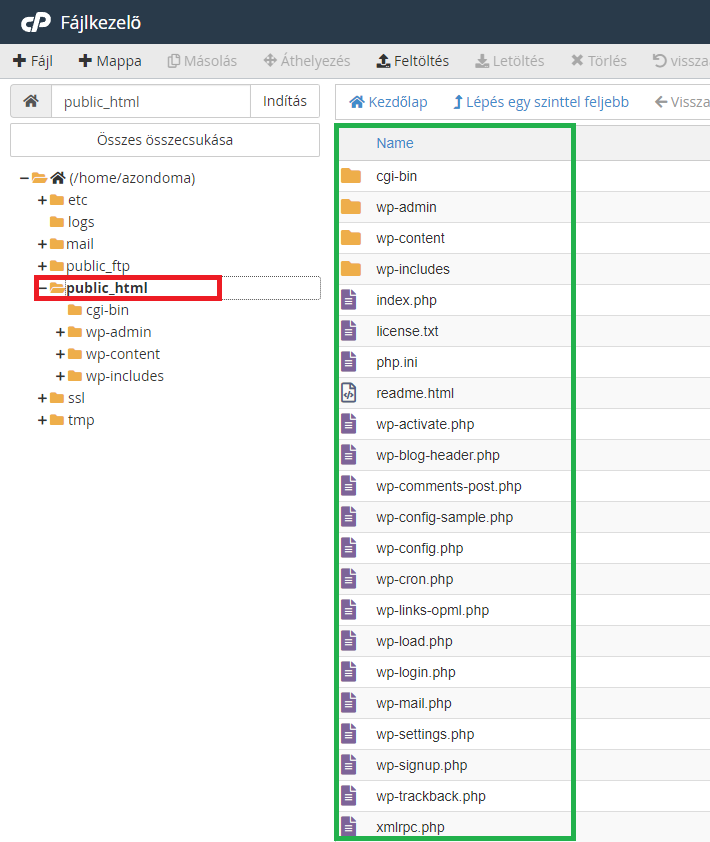
A zöldel megjelölt részen láthatjuk az oldalhoz tartozó mappákat és fájlokat.
Amennyiben jobban megnézzük, azt vehetjük észre, hogy a keresett .htaccess fájl nem látható benne.
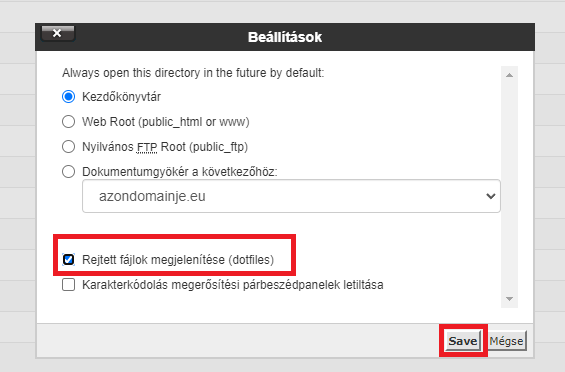
Ahhoz, hogy ezt láthatóvá tegyük kattintsunk az Értesítési Beállítások fülre a jobb sarokban.
Az ezt követően megjelenő Beállítások fülön kattintsunk a Rejtett fájlok megjelenítése (dotfiles) előtt látható checkboxra majd mentsük a beállítást.
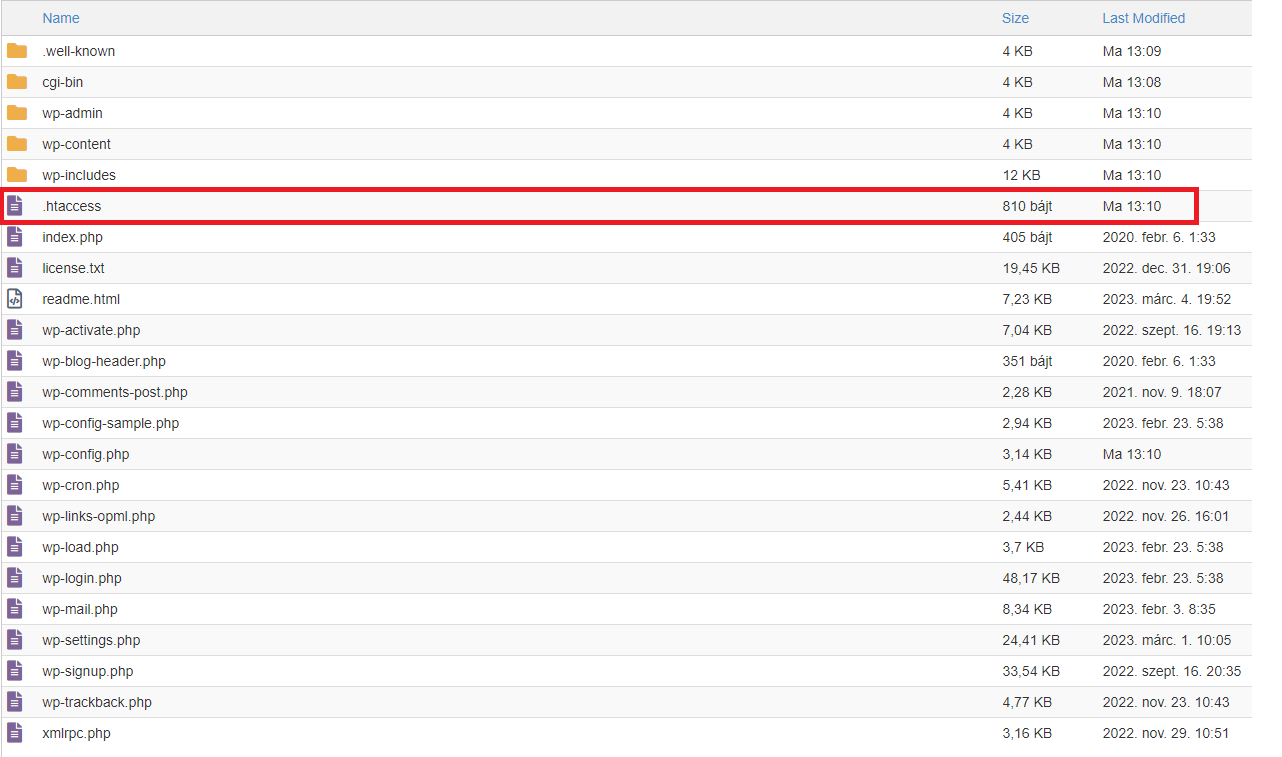
Így már megjelenik számunkra a .htaccess fájl a listában.
3., .htaccess fájl szerkesztése, .htaccess kód elhelyezése
A szerkesztés előtt érdemes lementenünk az egész .htaccess fájlt ha esetleg elrontunk valamit, vissza tudjuk állítani az eredeti verziót.
Ezt jobb klikk Download opcióra kattintva hajthatjuk végre.
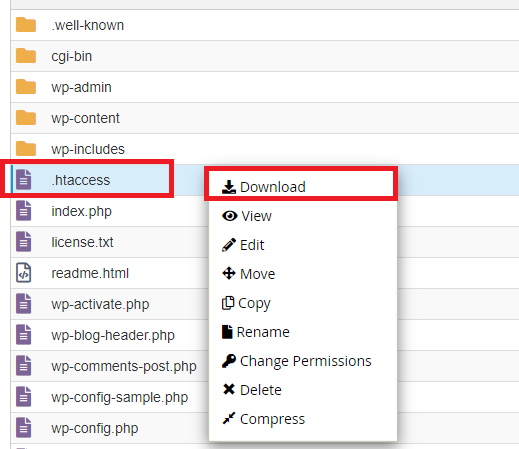
Kattintsunk a .htaccess fájlra jobb klikkel és válasszuk ki az Edit opciót.
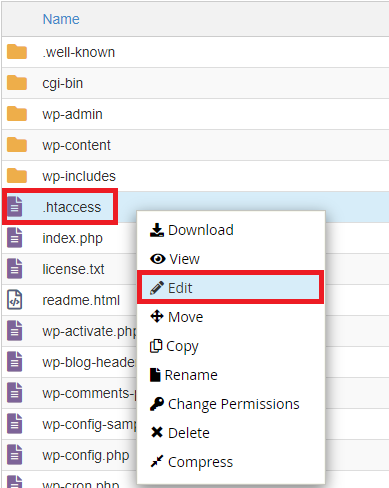
Ezt követően ismételten kattintsunk az Edit gombra.
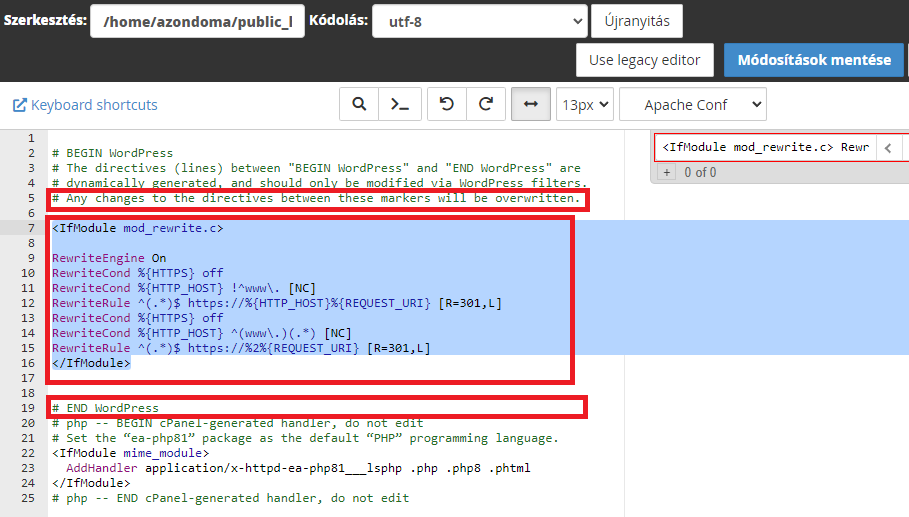
Így láthatóvá és szerkeszthetővé válik az oldalhoz tartozó .htaccess fájl.
Az alábbi WordPress-szabályokat ne törölje és ne cserélje le: ezek az oldal belső útvonalait kezelik. Az átirányítást külön blokkban, a # BEGIN WordPress sor elé, a WordPress által kezelt blokkot megőrizve helyezze el.
<IfModule mod_rewrite.c>
RewriteEngine On
RewriteRule .* - [E=HTTP_AUTHORIZATION:%{HTTP:Authorization}]
RewriteBase /
RewriteRule ^index\.php$ - [L]
RewriteCond %{REQUEST_FILENAME} !-f
RewriteCond %{REQUEST_FILENAME} !-d
RewriteRule . /index.php [L]
</IfModule>
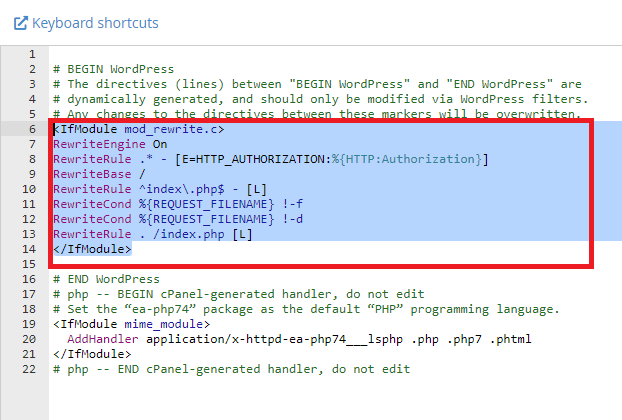
Mi a Minden kérés átirányítása a https://www-s verzióra lévő résznél megadott kódot helyeztük el:
FONTOS, hogy a saját átirányítási kódot NE a WordPress által kezelt sorok közé helyezzük el. A következő jelölések közötti rész felülíródhat:
# Any changes to the directives between these markers will be overwritten.
KÓD
# END WordPress
A kód elhelyezése után ne felejtsünk el a Módosítások mentése fülre kattintani.
Ezt követően hajtsuk végre az Ellenőrzés fülön leírtakat!
Ha a módosítás nem működik, vagy átirányítási hurok keletkezik, állítsa vissza a mentett fájlt, és ellenőrizze a CMS, a CDN/proxy és a kiszolgáló beállításait a fejlesztővel.
A 301-es átirányítást a böngésző gyorsítótárazhatja, ezért az ellenőrzést új privát ablakban is végezze el.
Egyszerre csak egy, a weboldalhoz megfelelő átirányítási megoldást használjon.
Ahogy azt korábban is leírtuk érdemes kimenteni még a módosítások előtt az egész .htaccess fájl tartalmát, így azt probléma esetén vissza tudjuk állítani az eredeti állapotba!
4., Ellenőrzés
Érdemes a CTRL + F5 gombokkal frissíteni az oldalt.
Írjuk a domain elé, hogy http:// majd üssünk egy entert.
Az oldalon jól látható, hogy mostmár biztonságosnak jelenik meg, ugyanis a http kérés átirányításra kerül https-re.


Amennyiben ez nem valósul meg, a hiba okát ellenőrizze a fejlesztővel; ne cserélje találomra az oldal működéséhez szükséges szabályokat.

