
Amennyiben az oldala tartalomkezelő rendszerrel készült (pl.: Wordpress, Joomla, Drupal), akkor annak adminfelületén tudja beállítani azt, hogy minden http kérés alapértelmezetten továbbítódjon a https-re, tehát SSL-en keresztül működjön a weboldal. Ezzel kapcsolatban érdemes az adott tartalomkezelő rendszer hivatalos leírásait vagy fórumait átolvasni.
Amennyiben ilyen beállításra nincs lehetőség, akkor a domain gyökérkönyvtárában lévő .htaccess fájlban az alábbiakat lehet beállítani:
Általános:
azaz a http://www kérését a https://www-re, a http://www nélküli kérést a https://www nélkülire irányít át.
<IfModule mod_rewrite.c>
RewriteEngine On
RewriteCond %{HTTPS} off
RewriteRule ^ https://%{HTTP_HOST}%{REQUEST_URI} [L,R=301]
</IfModule>
Minden kérés átirányítása a https://www-s verzióra:
<IfModule mod_rewrite.c>
RewriteCond %{HTTPS} off
RewriteRule (.*) https://%{HTTP_HOST}%{REQUEST_URI} [L,R=301]
RewriteCond %{HTTP_HOST} !^www\. [NC]
RewriteRule (.*) https://www.%{HTTP_HOST}%{REQUEST_URI} [L,R=301]</IfModule>
Joomla+Virtuemart esetén minden kérés átirányítása a https://www-s verzióra:
<IfModule mod_rewrite.c>
RewriteCond %{HTTPS} off [OR]
RewriteCond %{HTTP_HOST} !^www\. [NC]
RewriteCond %{HTTP_HOST} ^(.*)$ [NC]
RewriteRule (.*) https://www.%1/$1 [R=301,L]
</IfModule>
Minden kérés átirányítása a https://www nélküli verzióra:
<IfModule mod_rewrite.c>
RewriteEngine On
RewriteCond %{HTTPS} off
RewriteCond %{HTTP_HOST} !^www\. [NC]
RewriteRule ^(.*)$ https://%{HTTP_HOST}%{REQUEST_URI} [R=301,L]
RewriteCond %{HTTPS} off
RewriteCond %{HTTP_HOST} ^(www\.)(.*) [NC]
RewriteRule ^(.*)$ https://%2%{REQUEST_URI} [R=301,L]
</IfModule>
A módosítás előtt kérjük, végezzen biztonsági mentést a .htaccess fájlról, illetve a frissítéskor kérem ellenőrizze, hogy ezen módosítással nem ír-e felül más beállítást, mert az az oldal hibás működéséhez vezethet.
Mindenképpen ajánljuk a honlap készítőjével való egyeztetést. A fenti példa csak tanács, az oldal egyedisége, .htaccess vagy a kód használatából eredő esetleges hibákért felelősséget nem vállalunk. A legbiztosabb egy programozó megbízása vagy a Google-ben az Ön oldalára való személyre szabott megoldás keresése.
Leírásunkban az alábbiakra kaphat még részletesebb választ :
-hogyan ellenőrizheti, megfelelően települt az ingyenes Let’s Encrypt SSL.
-hogy és hol találhatja meg és teheti láthatóvá a .htaccess fájlt.
-hogy helyezheti el a .htaccess fájlban a fentebb feltűntetett kódok egyikét.
-hogy ellenőrizheti, hogy az Ön által eszközölt beállítás megvalósult.
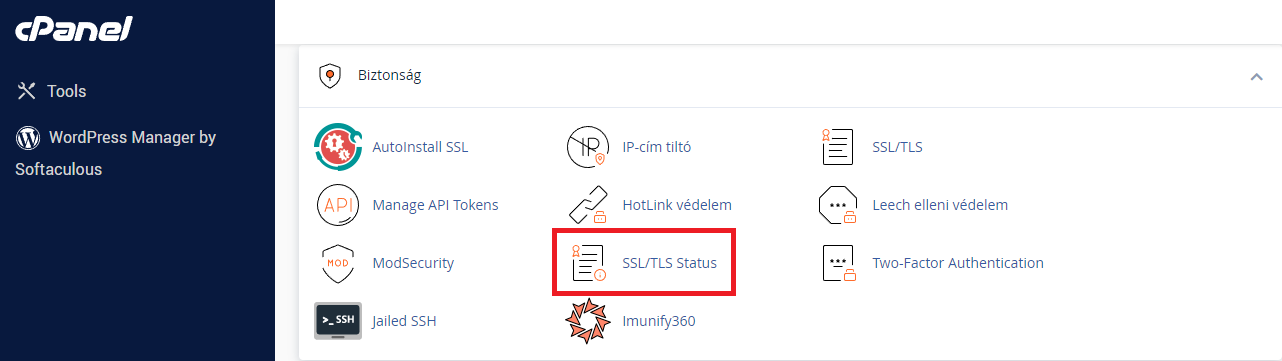
1.a , A tárhelyhez tartozó ingyenes Let’s Encrypt SSL településének ellenőrzése régebbi cPanel verzión
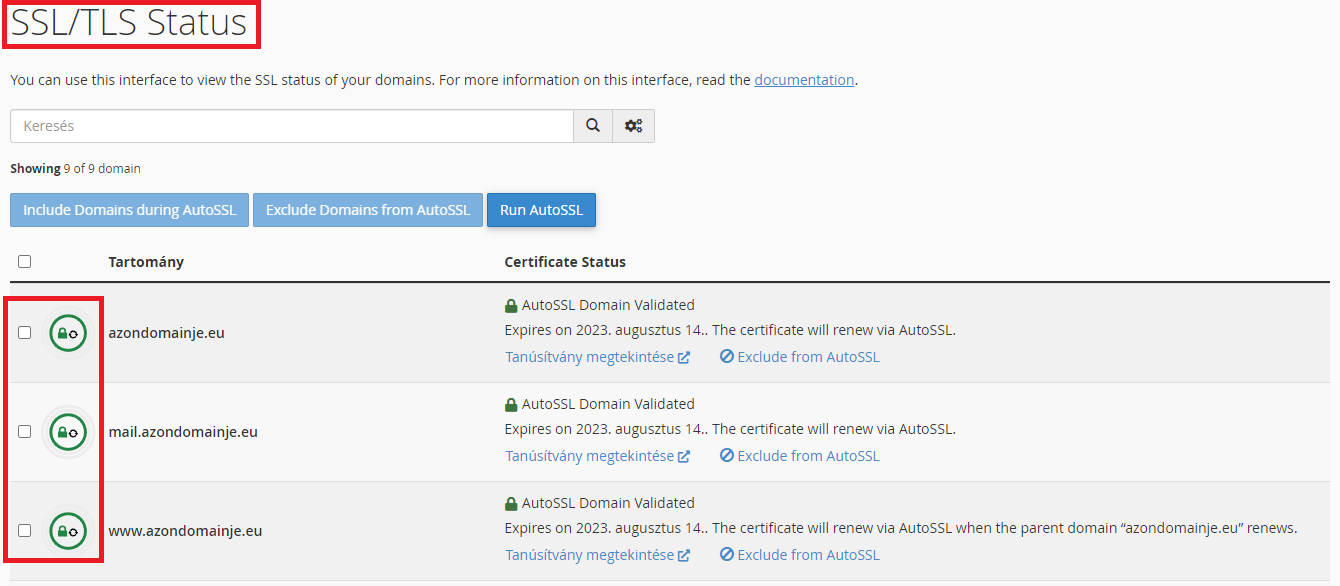
Először ellenőrizzük le cPanel / SSL/TLS Status fül alatt, hogy a szóban forgó domainhez települt-e az SSL.
1.b , A tárhelyhez tartozó ingyenes Let’s Encrypt SSL településének ellenőrzése újabb cPanel verzión
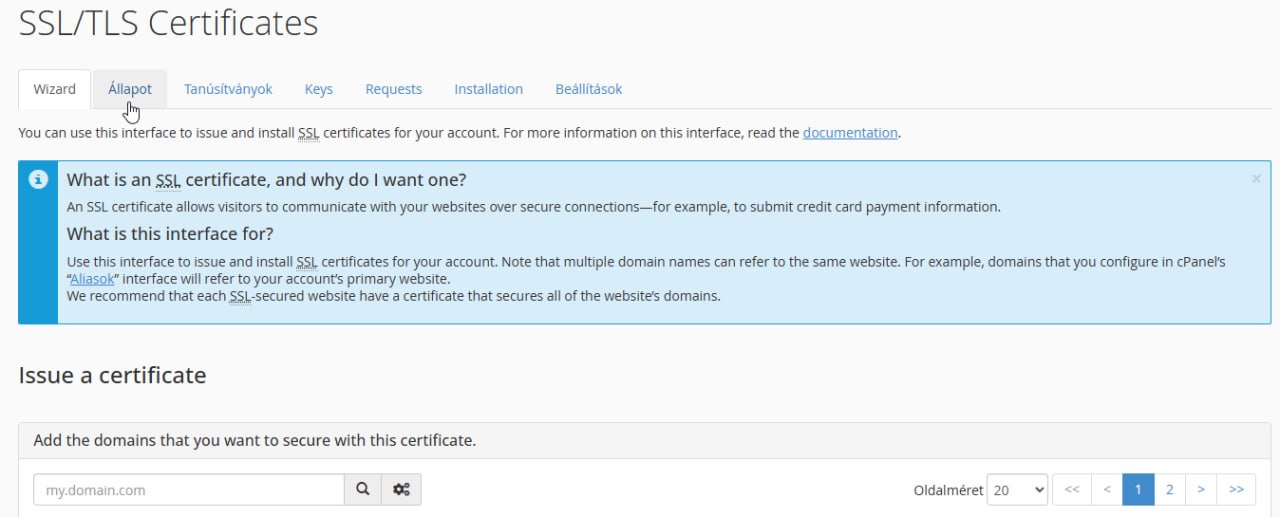
1. Nyisd meg az SSL/TLS Certificates menüpontot
Lépj be a cPanel felületre, majd nyisd meg az SSL/TLS Certificates menüpontot.
2. A Wizard fülön válaszd ki a domaint
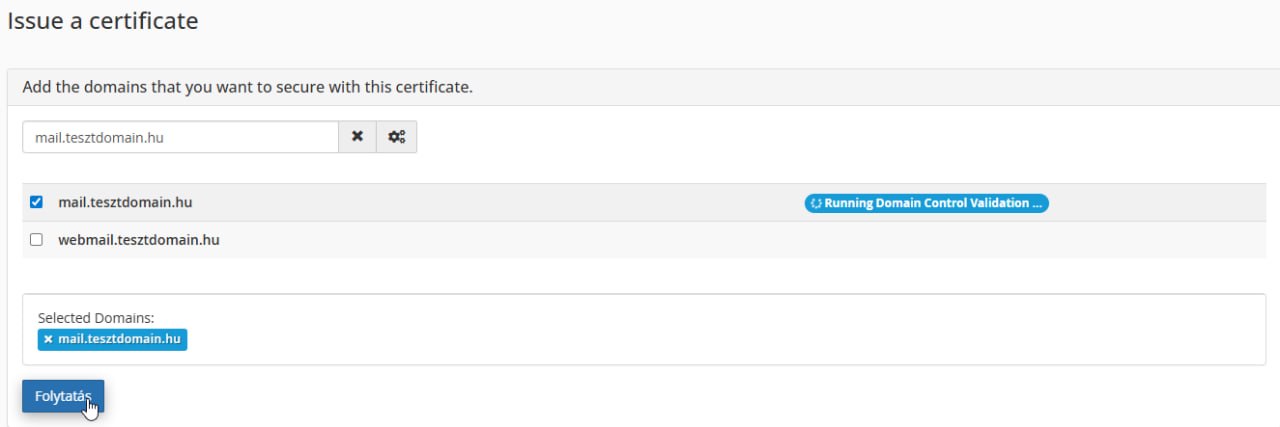
Nyisd meg a Wizard fület, keresd meg azt a domaint, amelyre ingyenes SSL-t szeretnél kérni, majd jelöld ki.
Ha sok domain van a listában, használd a keresőt, majd kattints a Folytatás gombra.
3. Indítsd el az ingyenes tanúsítványt
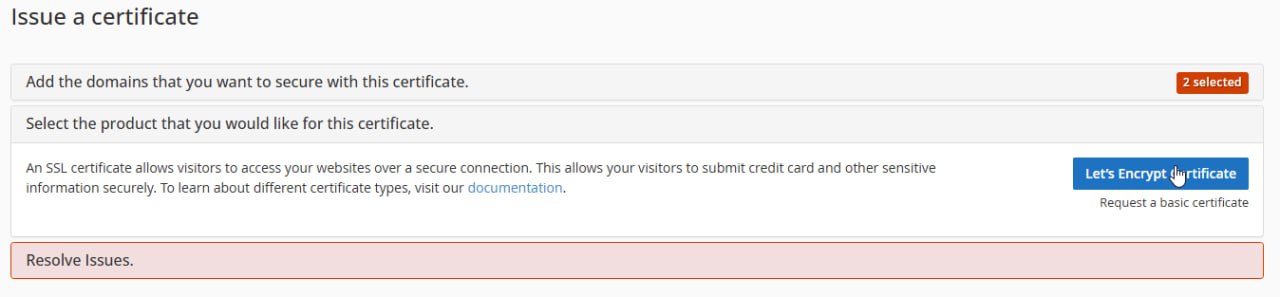
A következő lépésben válaszd ki az ingyenes SSL lehetőséget, például a Let’s Encrypt Certificate opciót.
Ha a rendszer hibát jelez, megjelenhet egy Resolve Issues blokk is. Ilyenkor előbb azt a problémát kell javítanod.
4. Ellenőrizd az Állapot fület
A sikeres igénylés után nyisd meg az Állapot fület.
A beállítás akkor tekinthető késznek, ha:
- a státusz validált,
- a lejárati dátum jövőbeli,
- és a weboldalad figyelmeztetés nélkül megnyílik HTTPS-en.
Jól látható, hogy az SSL telepítésre került, azonban az oldalt leellenőrizve a Nem biztonságos feliratot láthatjuk még továbbra is:

Amennyiben a domain elé beírjuk, hogy https:// az oldalt biztonságosnak mutatja:

Ha ezt követően beírjuk a domain elé, hogy http:// majd ütünk egy entert az oldalon jól látható, hogy ismételten nem biztonságosnak jelenik meg:

Így már biztosak lehetünk benne, hogy a problémát a http kérések https-re történő átirányításának NEM megvalósulása okozza.
Miután ezekről megbizonyosodtuk, el kell helyeznünk a .htaccess fájlban a fentebb leírt kódok egyikét.
2., A .htaccess fájl megkeresése/ láthatóvá tétele
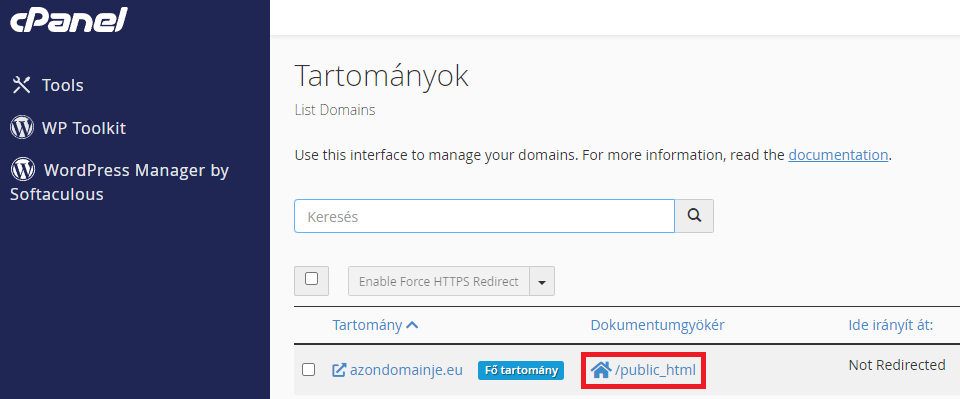
A .htaccess fájl mindig az oldalhoz tartozó dokumentumgyökérben található.
Ezt úgy találhatjuk meg a legkönnyebben és leggyorsabban ha cPanel / Tartományok fül alatt rákattintunk az oldalhoz tartozó dokumentumgyökér elérésére.

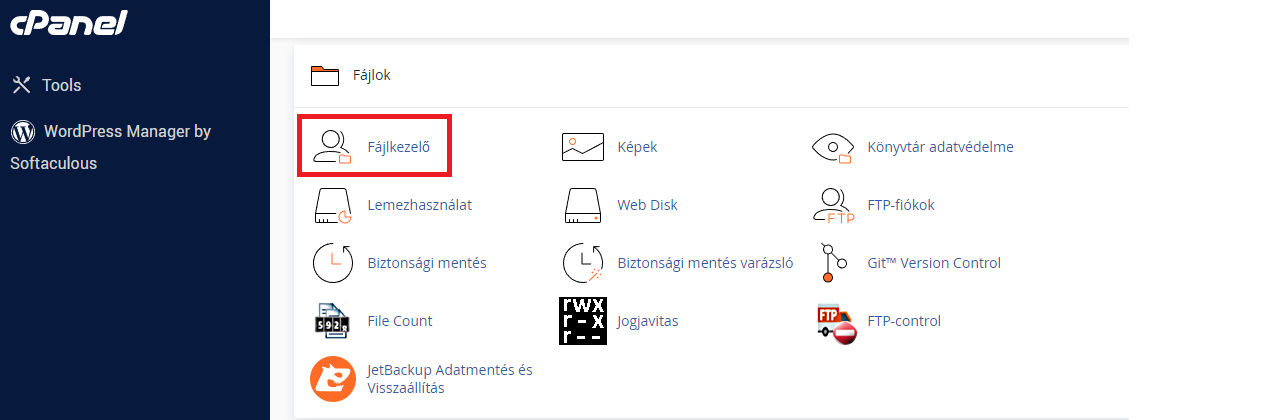
A másik opció ha cPanel / Fájlkezelő fülre rákattintunk és ott kattintunk rá az oldalhoz tartozó dokumentumgyökérre.
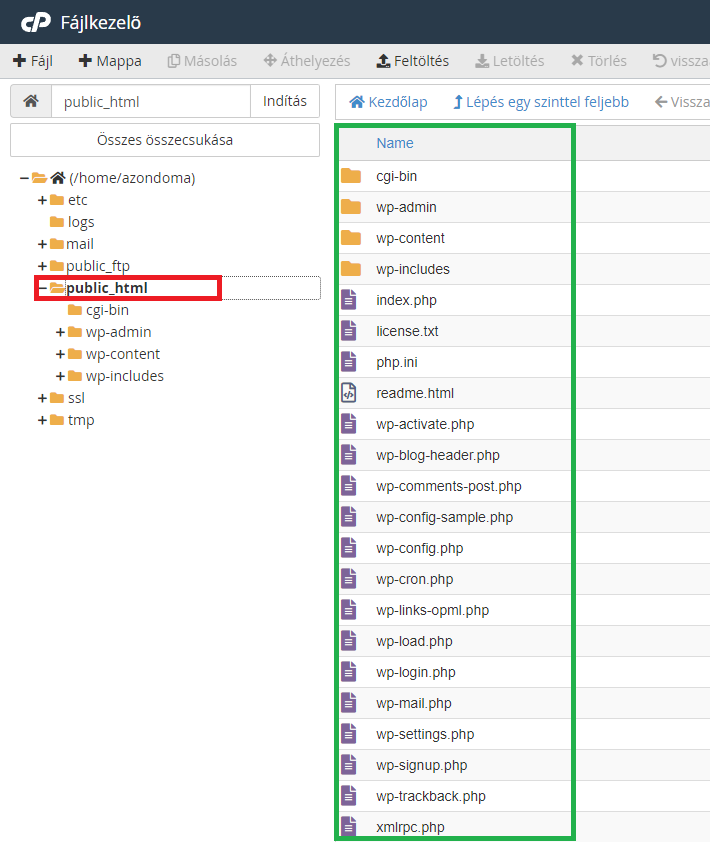
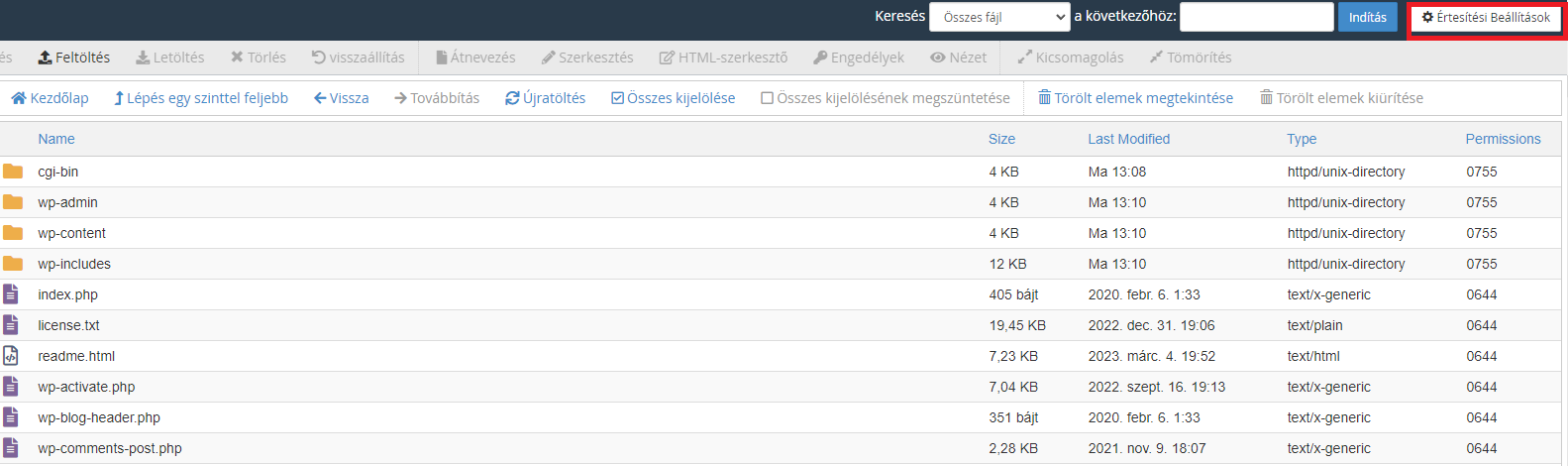
A zöldel megjelölt részen láthatjuk az oldalhoz tartozó mappákat és fájlokat.
Amennyiben jobban megnézzük, azt vehetjük észre, hogy a keresett .htaccess fájl nem látható benne.
Ahhoz, hogy ezt láthatóvá tegyük kattintsunk az Értesítési Beállítások fülre a jobb sarokban.
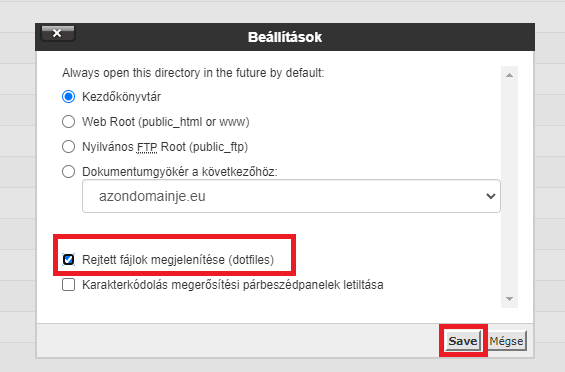
Az ezt követően megjelenő Beállítások fülön kattintsunk a Rejtett fájlok megjelenítése (dotfiles) előtt látható checkboxra majd mentsük a beállítást.
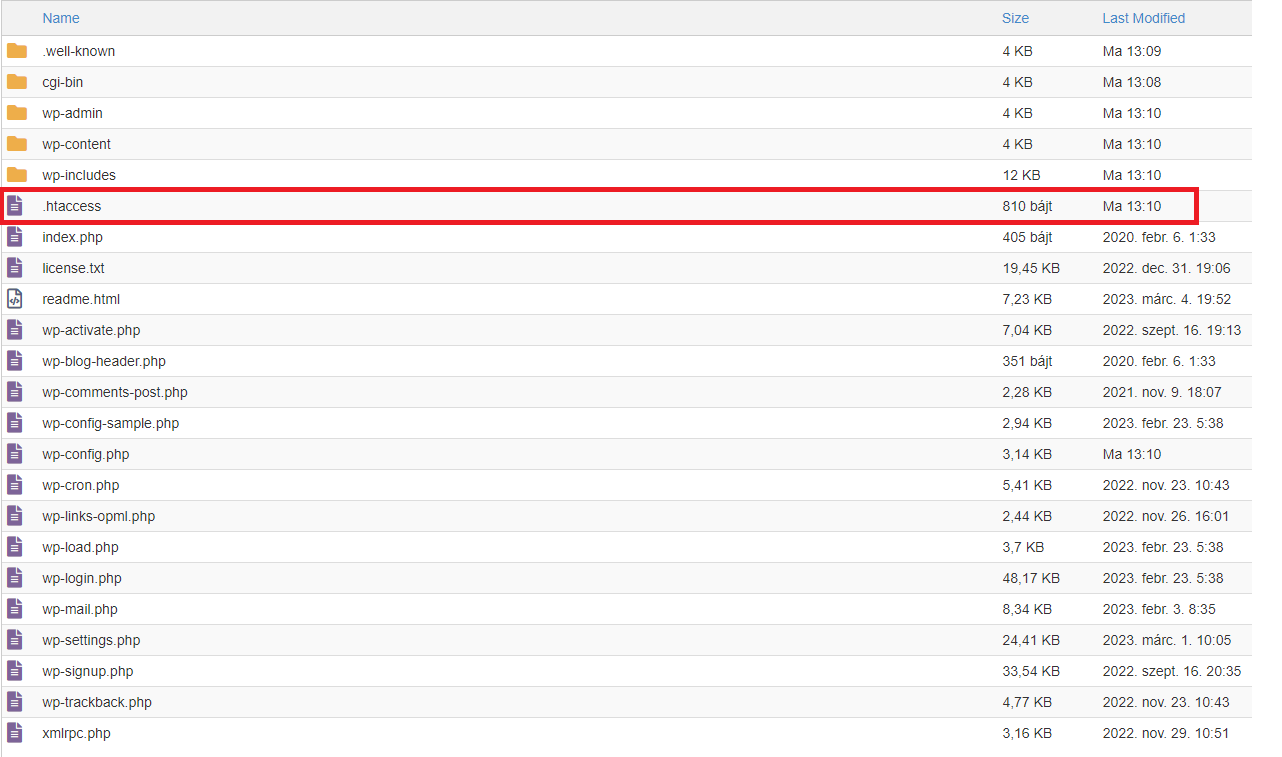
Így már megjelenik számunkra a .htaccess fájl a listában.
3., .htaccess fájl szerkesztése, .htaccess kód elhelyezése
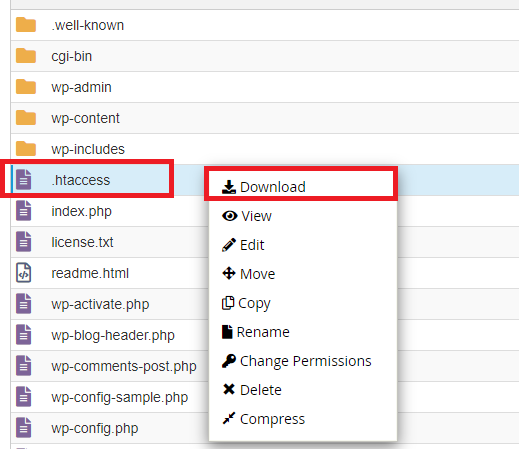
A szerkesztés előtt érdemes lementenünk az egész .htaccess fájlt ha esetleg elrontunk valamit, vissza tudjuk állítani az eredeti verziót.
Ezt jobb klikk Download opcióra kattintva hajthatjuk végre.
Kattintsunk a .htaccess fájlra jobb klikkel és válasszuk ki az Edit opciót.
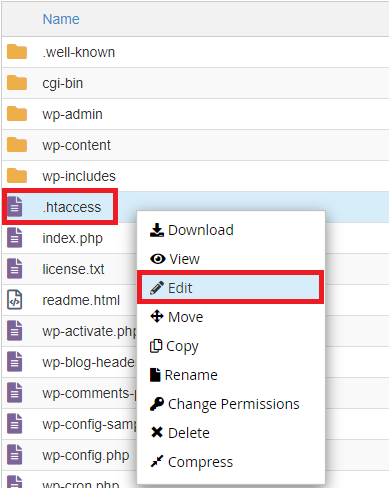
Ezt követően ismételten kattintsunk az Edit gombra.
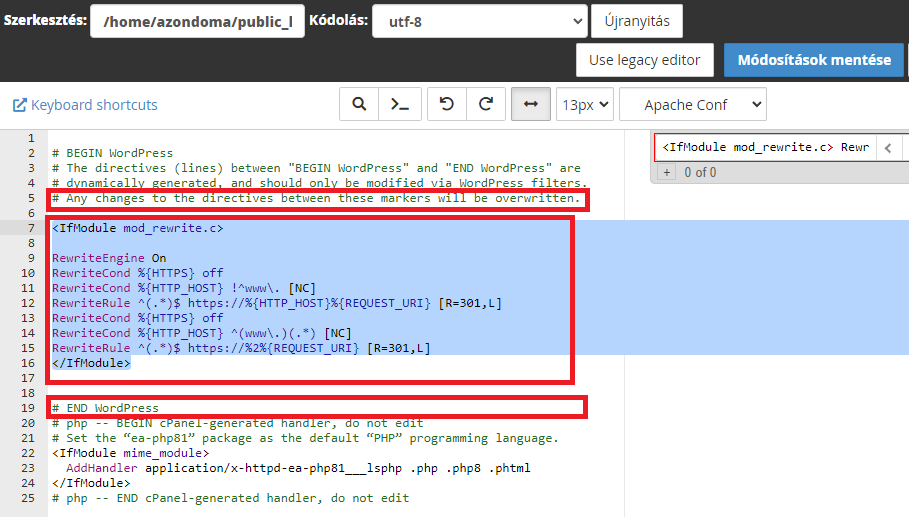
Így láthatóvá és szerkeszthetővé válik az oldalhoz tartozó .htaccess fájl.
Az alábbi kód részletet kell számunkra megkeresni, törölni és a FENTEBB megjelenített kódok egyikével helyettesíteni:
<IfModule mod_rewrite.c>
RewriteEngine On
RewriteRule .* - [E=HTTP_AUTHORIZATION:%{HTTP:Authorization}]
RewriteBase /
RewriteRule ^index\.php$ - [L]
RewriteCond %{REQUEST_FILENAME} !-f
RewriteCond %{REQUEST_FILENAME} !-d
RewriteRule . /index.php [L]
</IfModule>
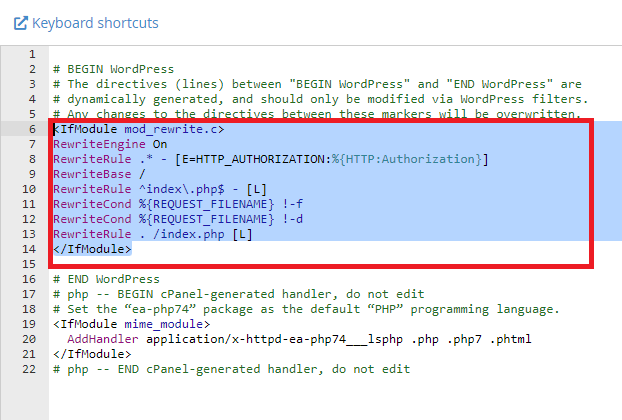
Mi a Minden kérés átirányítása a https://www-s verzióra lévő résznél megadott kódot helyeztük el:
FONTOS, hogy az alábbi két sor közé helyezzük el a kódot:
# Any changes to the directives between these markers will be overwritten.
KÓD
# END WordPress
A kód elhelyezése után ne felejtsünk el a Módosítások mentése fülre kattintani.
Ezt követően hajtsuk végre az Ellenőrzés fülön leírtakat!
Előfordulhat, hogy az általunk használt kód részlet nem eredményez változást, ebben az esetben érdemes az összeset kipróbálni egyesével.
Ez azt jelenti, hogy kitöröljük a kód részletet, beillesztünk egy másikat a listából, majd mentünk és CTRL + F5 lenyomásával ellenőrizzük az oldalt, hogy az átirányítás már megvalósult-e.
Amennyiben nem, a következő kódnál is megismételjük a leírt lépéseket.
Ahogy azt korábban is leírtuk érdemes kimenteni még a módosítások előtt az egész .htaccess fájl tartalmát, így azt probléma esetén vissza tudjuk állítani az eredeti állapotba!
4., Ellenőrzés
Érdemes a CTRL + F5 gombokkal frissíteni az oldalt.
Írjuk a domain elé, hogy http:// majd üssünk egy entert.
Az oldalon jól látható, hogy mostmár biztonságosnak jelenik meg, ugyanis a http kérés átirányításra kerül https-re.


Amennyiben ez nem valósul meg, válasszunk egy másik kód részletet és azt helyezzük el, ahogy ezelőtt részletesebben leírtuk.

